메뉴얼
공지 CTA 오버레이 메시지 사용시 주의사항(필독)
CTA 기능은 매우 유용합니다.
그런데 CTA 오버레이 메시지 기능은 메시지를 고객님의 이메일로 결과를 전송을 받게 되는데요. 문제는 메일 시스템이 API 을 사용하다 보니 요금이 발생합니다.
SMTP 방식의 메일 전송은 IP가 노출되기 때문에 사용할 수 없습니다.
일반 회원님이 오버레이 메시지 기능을 사용하는 경우는 드물지만 마케팅 회사나 규모가 있는 회사에서는 유용한 기능입니다.
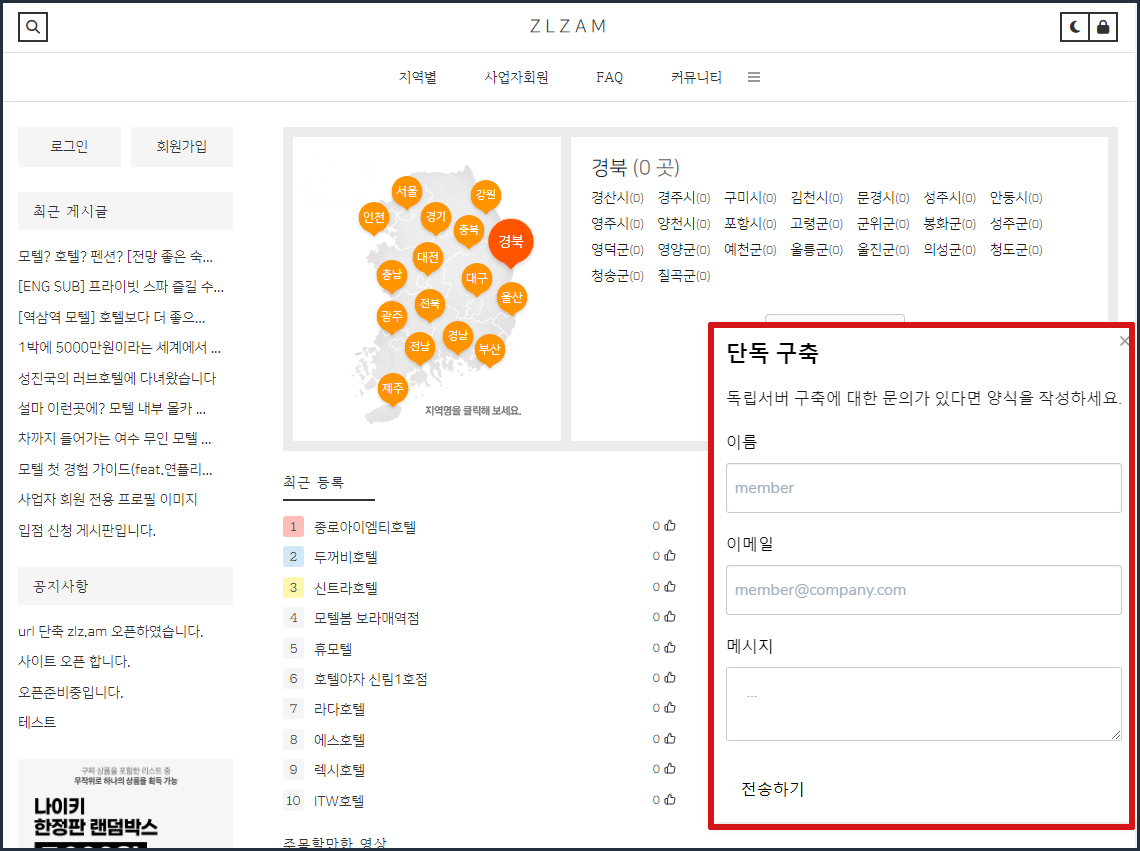
를 클릭하시면 오른쪽 하단에 ?단독 구축 이라는 알림창이 뜨는데요 클릭하면 폼메뉴가 뜨게 됩니다. 이용자가 정보를 입력하고 전송하기를 클릭하면 회원님의 메일계정으로 내용이 전송됩니다.
예를 들어 CTA 메시지를 활성화한 링크를 100만명에게 전송하고 그중 30만명이 메시지에 응답을 했다면 메일 발송 비용이 약 60만원이 저희에게 청구 되는 구조입니다.
월간 소량(500건 이하)인 경우는 부분적 허용이 되지만 대량인 경우에는 반드시 한글플레이 고객지원 센터에 문의 주시고 이용하셔야 합니다.
보통 이런 용도로 활용하는 회사는 전용서버를 구축하여 사용합니다.
통보 없이 대량으로 사용하는 경우에도 과금이 되오니 주의하시기 바랍니다.
끝.
CTA 오버레이(연락처) HOT
CTA 연락처는 CTA 메시지와는 다릅니다.
단순히 알림 목적이 아닌 요청사항을 전송하기 기능이므로 고객이 전송하기 버튼을 클릭하면 메일이 전송됩니다.
한글플레이 메일은 유료 API 를 사용하기 때문에 CTA 연락서 기능을 사용하면 비용이 발생합니다.
원래 독립서버에서만 지원하는 기능이지만 회원님들의 요청으로 서비스를 제공하고 있는데요. 사용하시는 경우 한글플레이 고객센터로 먼저 문의 주셔야 합니다. 문의하지 않고 대량 사용하는 경우 별도 요금이 청구됩니다.
대시보드 -> CTA 오버레이 -> CTA 연락처 를 선택합니다.
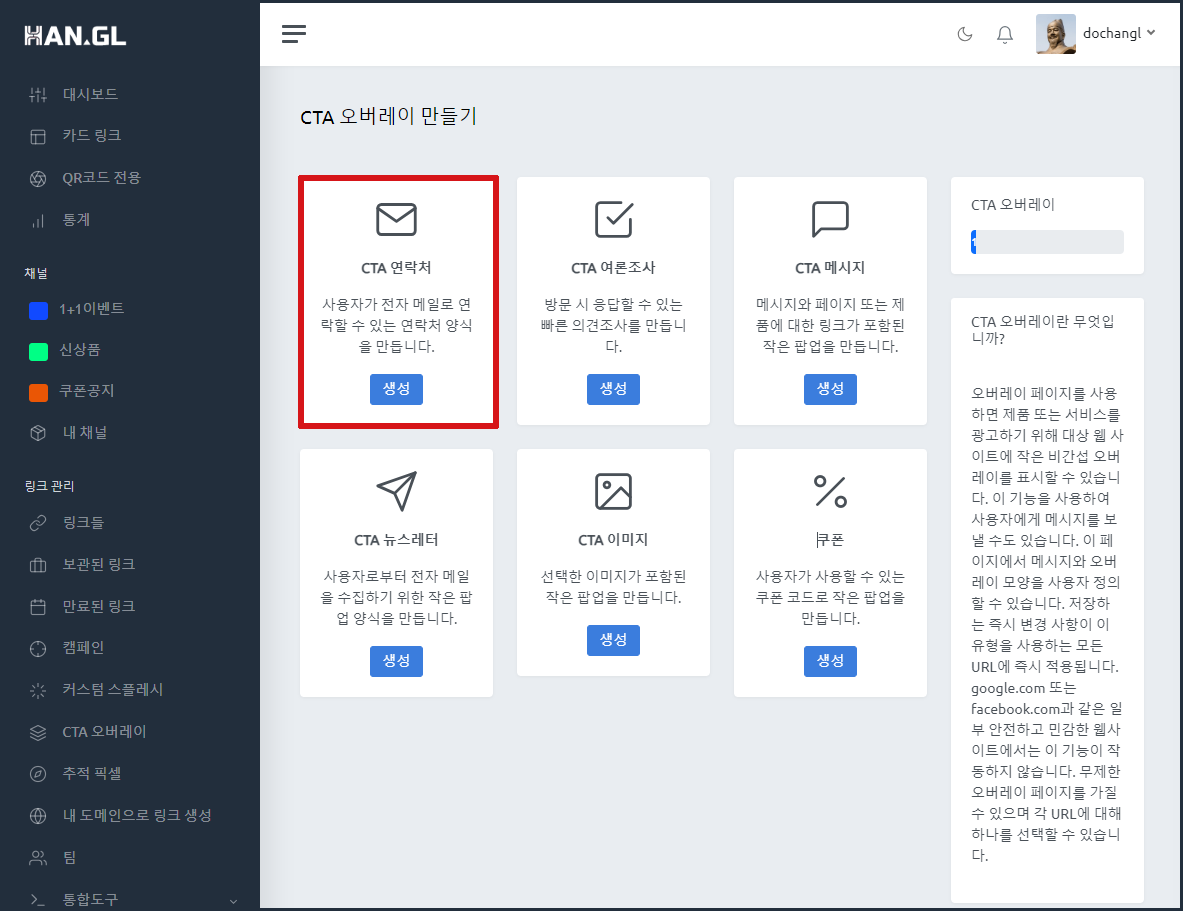
1. 이름 : 타이틀 내용입니다.
2. 받는 이메일 주소 : 전송 받을 이메일 주소입니다.
3. 이메일 제목 : 전송 받을 이메일 제목입니다.
4. 양식 레이블 : 비워우면 도움말이 필요합니까? 로 출력
5.앵 식셜명 : 문의 항목입니다.
6. 감사 메시지 : 전송하기 후 보여지는 메시지입니다.
7. 생성하기
작성하시면 오른쪽에 미리보기에 반영됩니다.
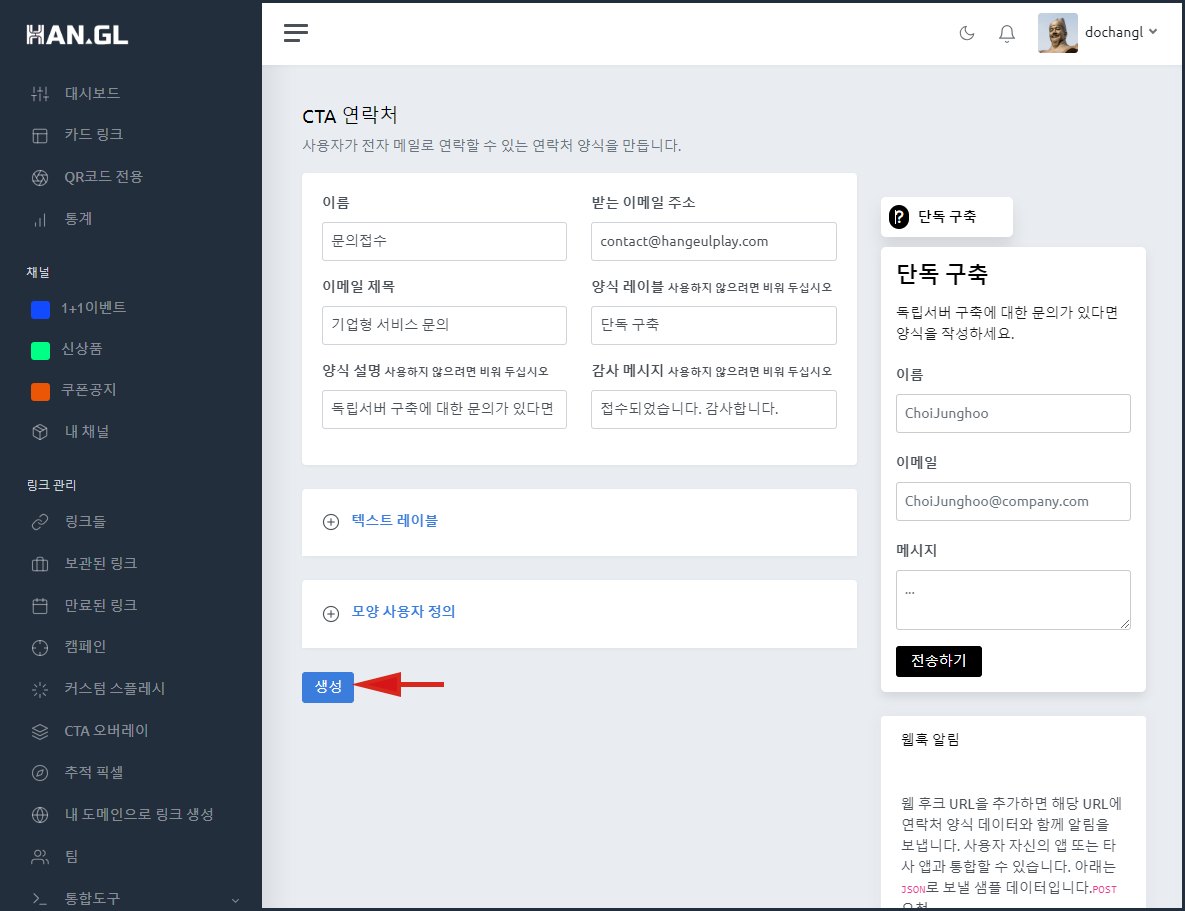
CTA 메시지가 생성되었습니다.
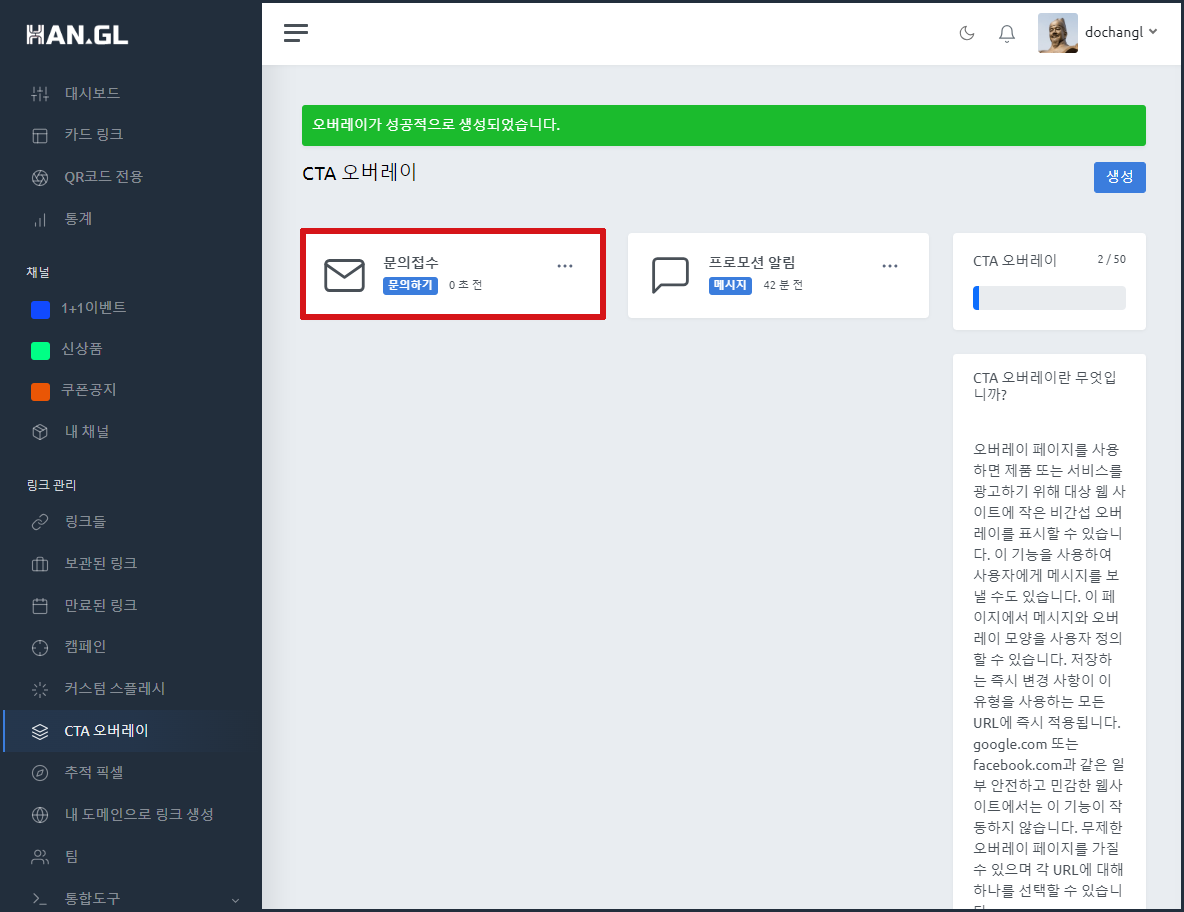
CTA 연락처도 단독으로 실행되지 않습니다. 링크를 생성할때 적용해주어야 합니다.
대시보드에서 기능버튼을 클릭합니다.

1. 원본 url을 입력합니다.
2. 리디렉션 ->다이랙트->문의접수 로 변경합니다.
3. URL 단축 버튼을 클릭합니다.
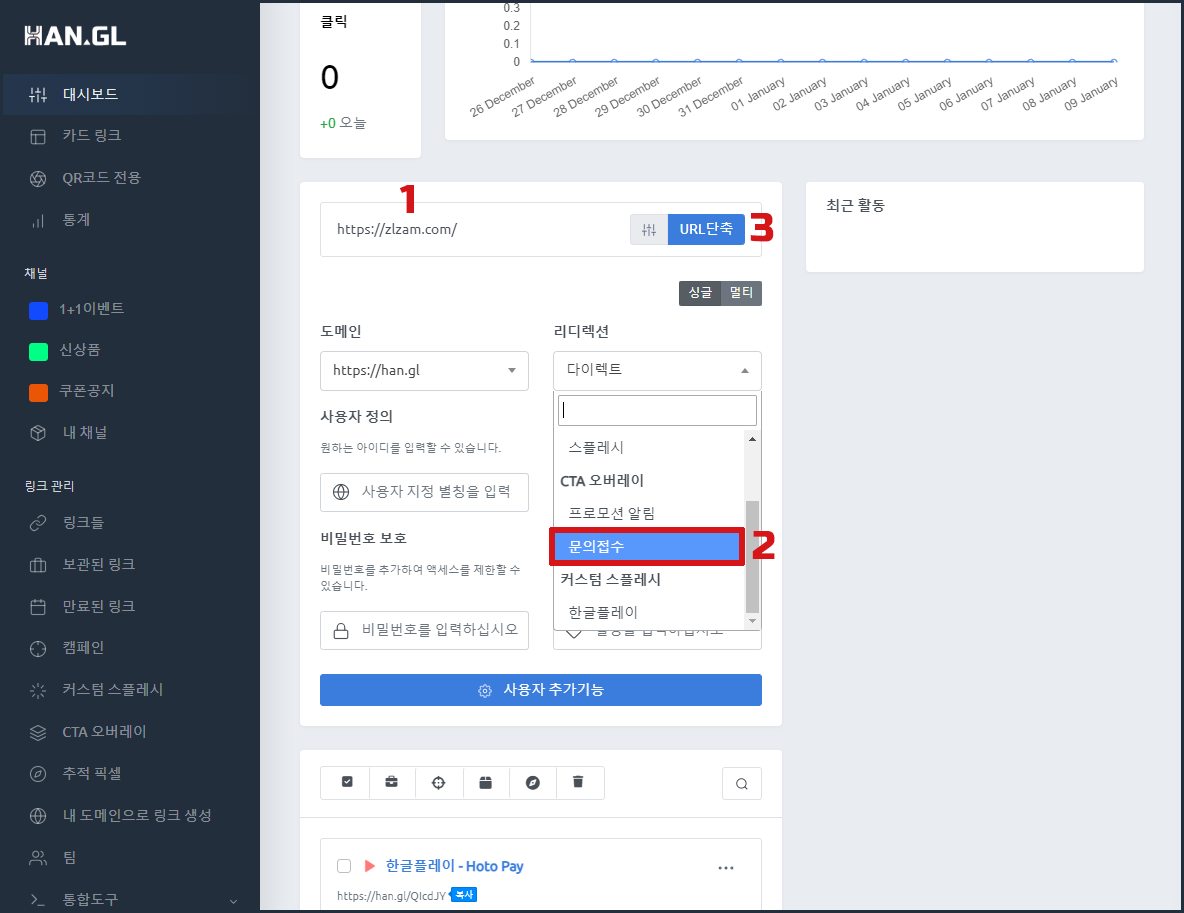
https://han.gl/VeLPlP
로 테스트 해 볼 수 있습니다.
(주) CTA 모든 기능은 포털등의 네이버 페이지, 카페, 블로그 같은 보안이 강화된 링크를 원본 url로 사용하는 경우 작동하지 않을 수 있습니다. 자사의 사이트에서 테스트 확인 후 이용하세요.
CTA 오버레이 메시지(팝업) HOT
CTA 오버레이 팝업 기능을 짧은 링크를 클릭할때 작은 알림창을 띄울 수 있는 기능입니다.
CTA 오버레이는 여러가지 기능이 있지만 팝업과 연락처 기능을 알아보겠습니다.
먼저 팝업 기능입니다.
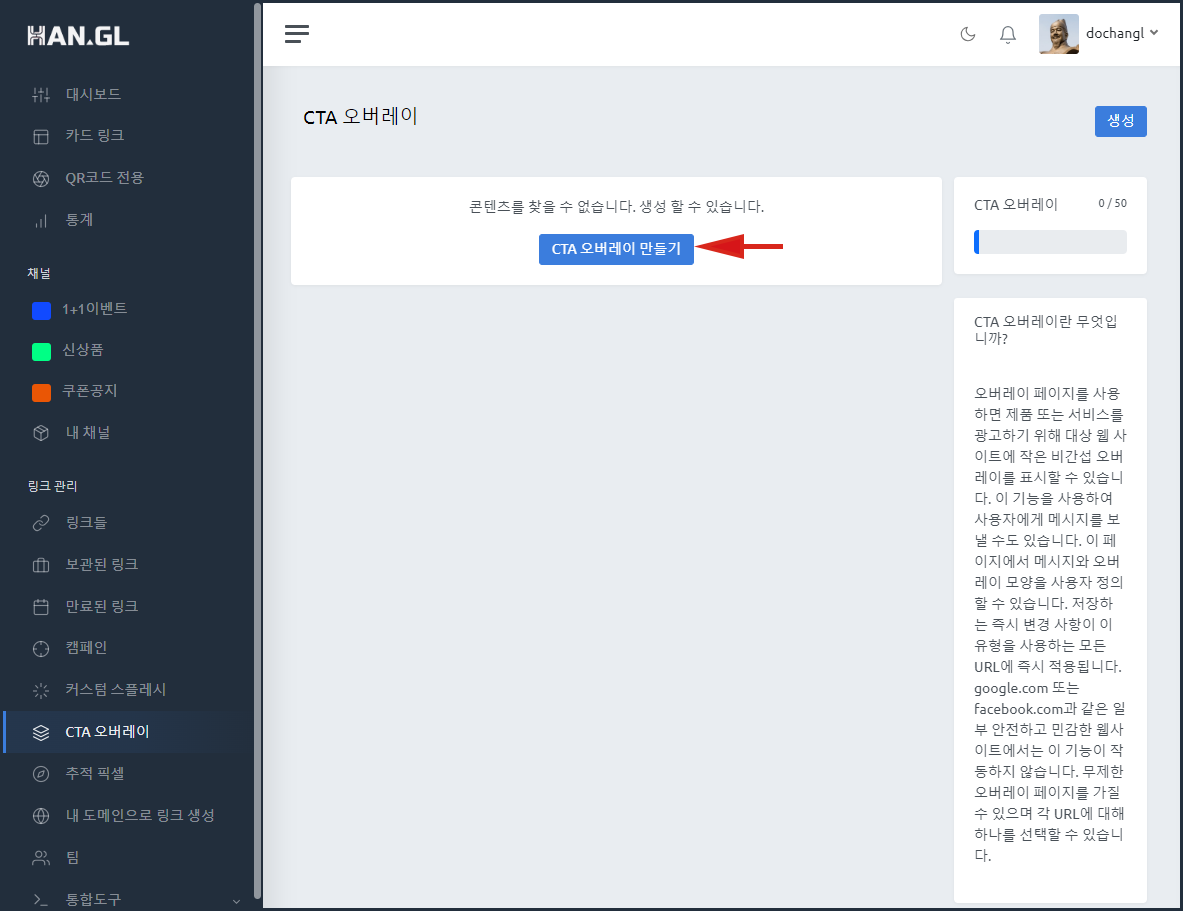
대시보드 사이드 메뉴에서
1. CTA 오버레이를 클릭합니다.
2. CTA 오버레이 만들기 혹은 생성 버튼을 클릭합니다.
CTA 메시지를 선택합니다.
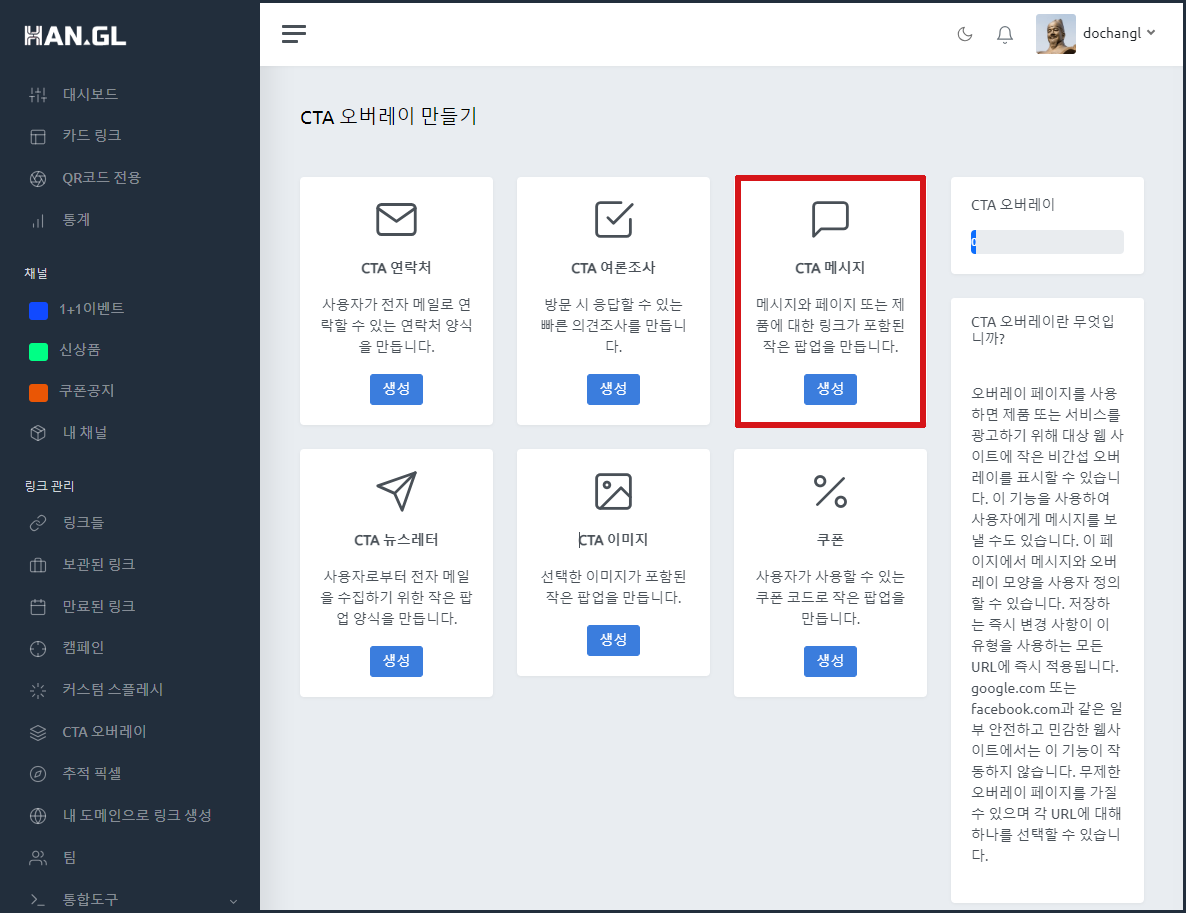
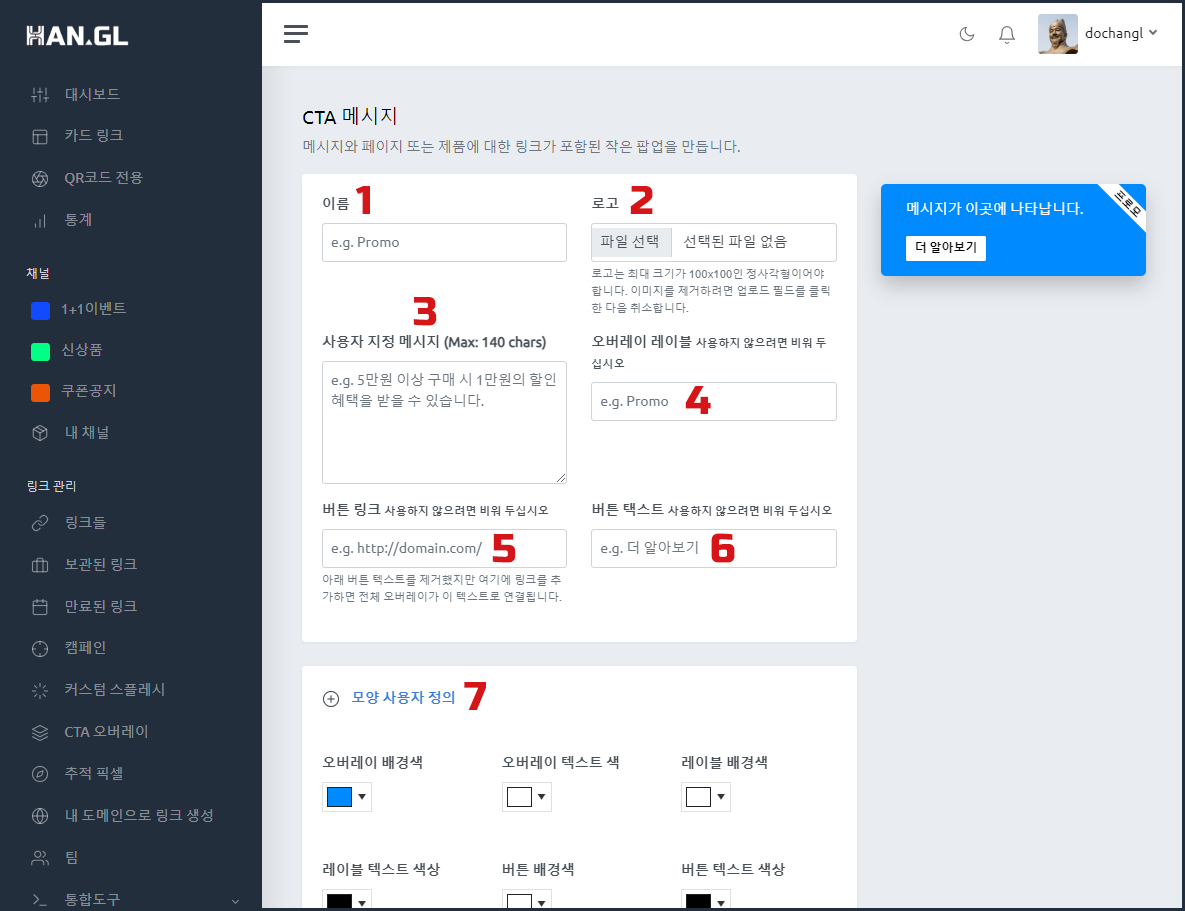
1. 이름 : 식별하기 위한 이름입니다.
2. 로고 : 로고를 등록할 수 있습니다. (100px x 100px)
3. 사용자 지젱메시지 : 오른쪽 미리보기에서 '메시지가 이곳에 나타납니다.' 항목입니다.
4. 오버레이 레이블 : 그대로 두는것이 좋습니다.
5. 버튼 링크 : 그대로 두거나 있다면 버튼 이미지 링크 절대 경로를 입력하세요.
6. 버튼 텍스트 : 미리보기의 ' 더 알아보기' 혹은 '이동하기' 등을 입력할 수 있습니다.
7. 모양 사용자 정의 : 배너 배경색과 오버레이 위치를 설정할 수 있습니다.
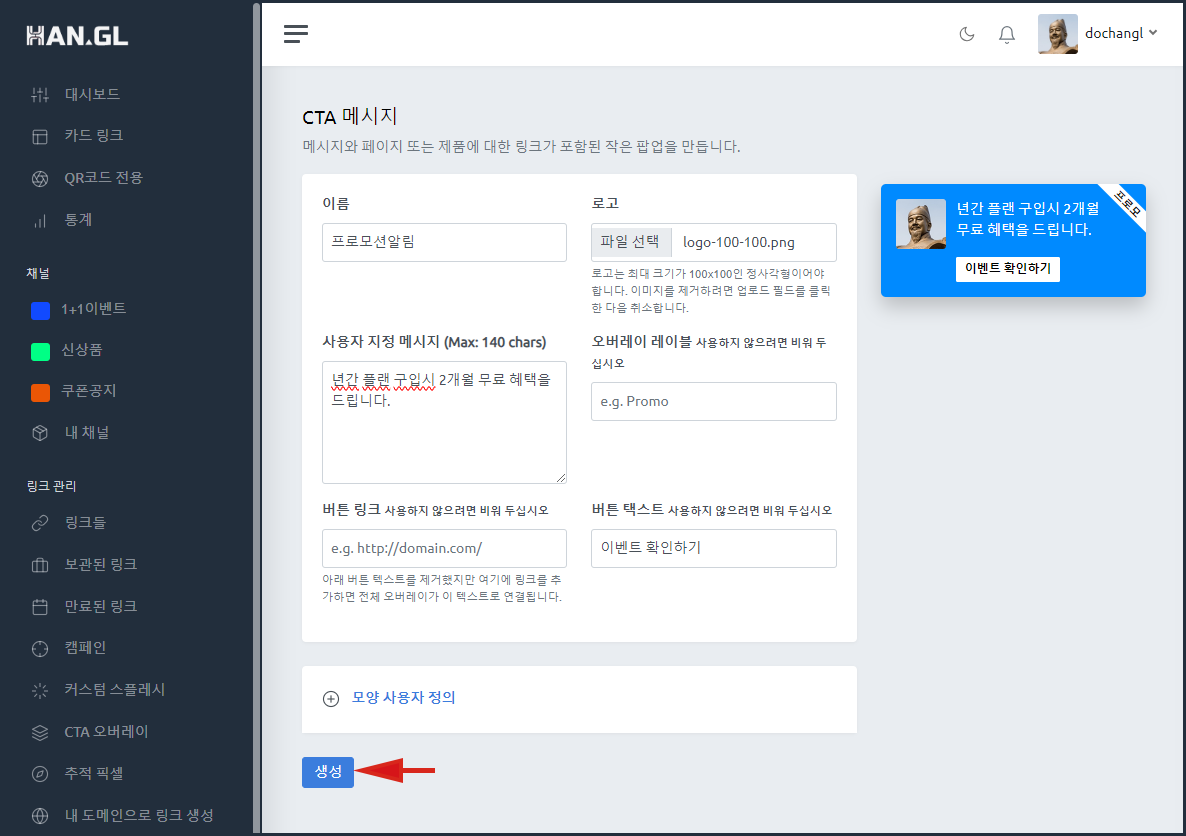
모두 입력후 하단의 생성 버튼을 클릭합니다.
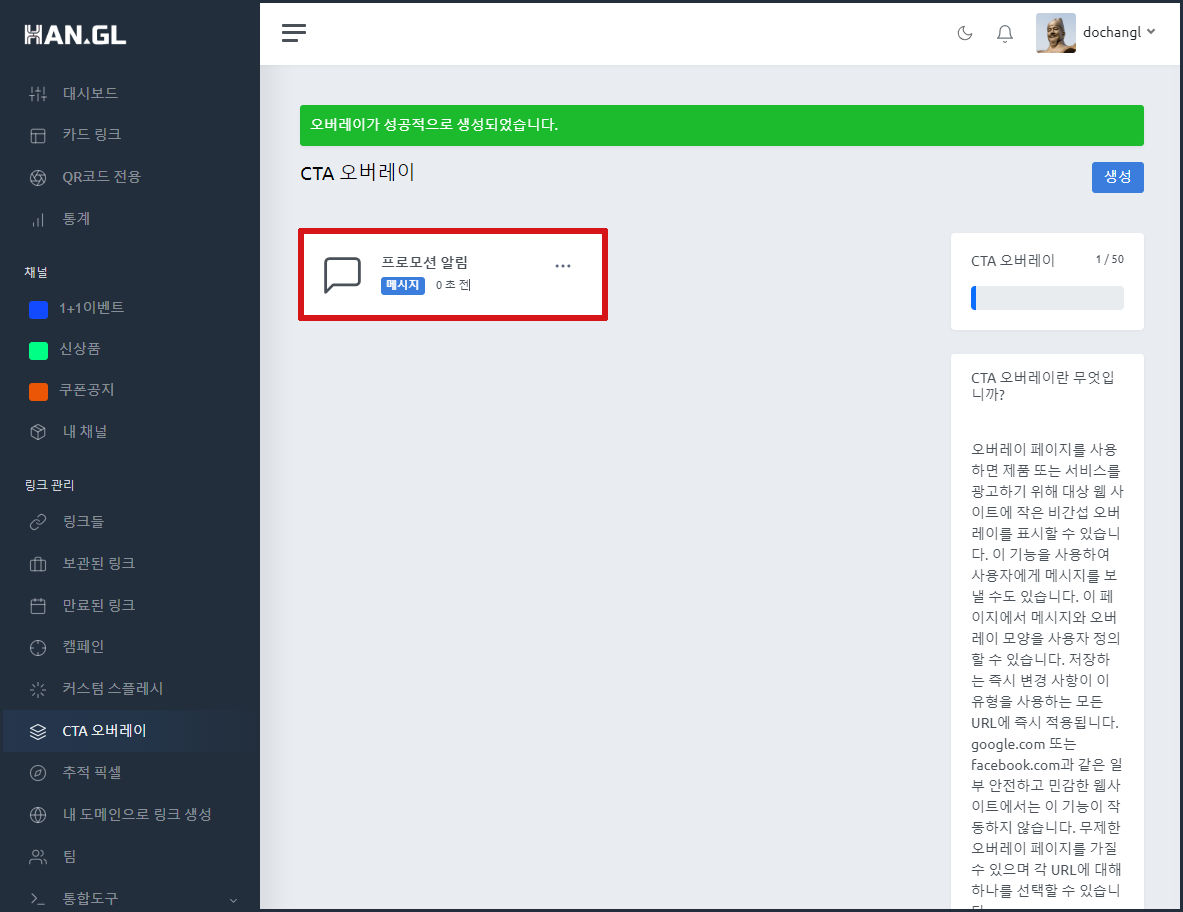
CTA 오버레이 메시지가 생성되었습니다.
CTA 메시지도 단독으로 작동하지 않습니다. 짧은 링크를 생성할때 적용해주어야 합니다.
대시보드에서 기능버튼을 클릭합니다.

1. 원본 url을 입력합니다.
2. 리디렉션 부분에서 다이렉트는 방금 생성한 프로모션 알림으로 변경합니다.
3. URL 단축 버튼을 클릭합니다.
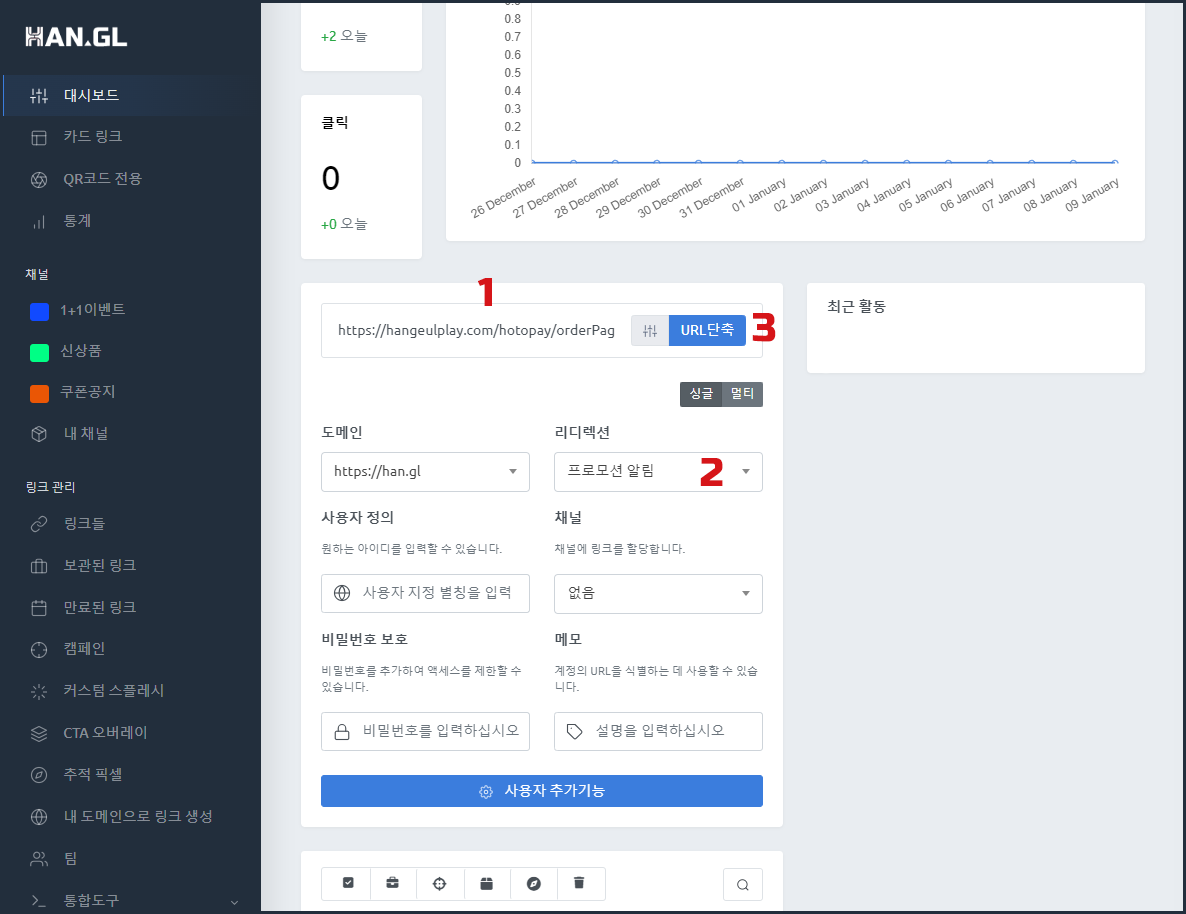
링크가 생성되었습니다.
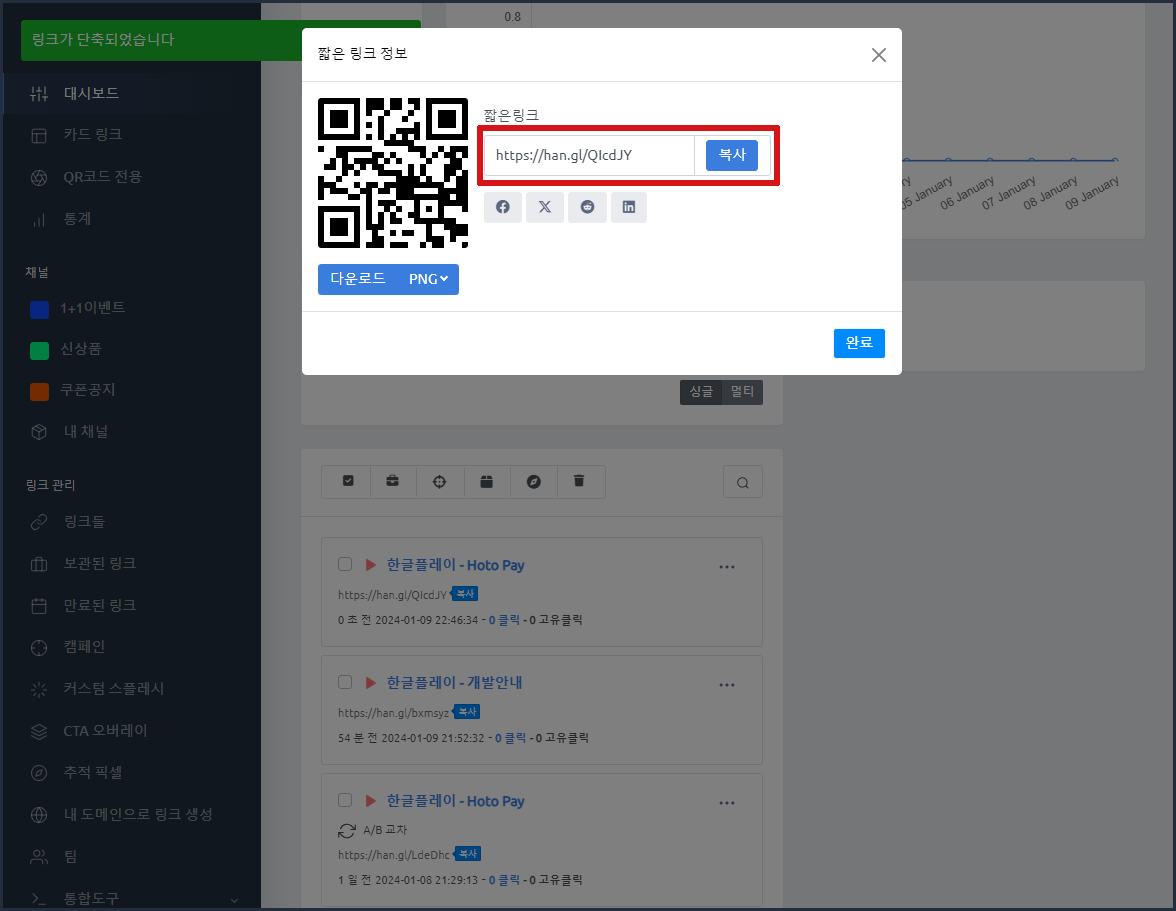
https://han.gl/QIcdJY
를 테스트해 볼 수 있습니다.
(주) CTA 모든 기능은 포털등의 네이버 페이지, 카페, 블로그 같은 보안이 강화된 링크를 원본 url로 사용하는 경우 작동하지 않을 수 있습니다. 자사의 사이트에서 테스트 확인 후 이용하세요.
커스텀 스플레시 HOT
커스텀 스클레시는 짧은 링크를 클릭했을 때 리디렉션되기전 정해놓은 시간동안 배너광고가 송출되게 하는 기능입니다. 짧은 링크에 적용하기 위해서는 먼저 커스텀 스플레시를 생성해야 합니다.
대시보드 사이드 메뉴에서
1. 커스텀 스플레시를 클릭
2. 이름 : 식별하기 위한 이름입니다.
3. 카운터 : 지정 시간으로 6을 입력하면 배너광고가 6초 동안 송출됩니다.
4. 제품 링크 : 베너를 클릭했을때 리디렉션될 링크
5. 사용자 정의 제목 : 이벤트 내용을 입력합니다.
6. 배너 업로드 : 배너 크기는 980px ~ 500px (세로크기는 250px ~ 500px 범위)
7. 사용자 지정 메시지 : 상품 설명등 추가로 전할 메시지 입력
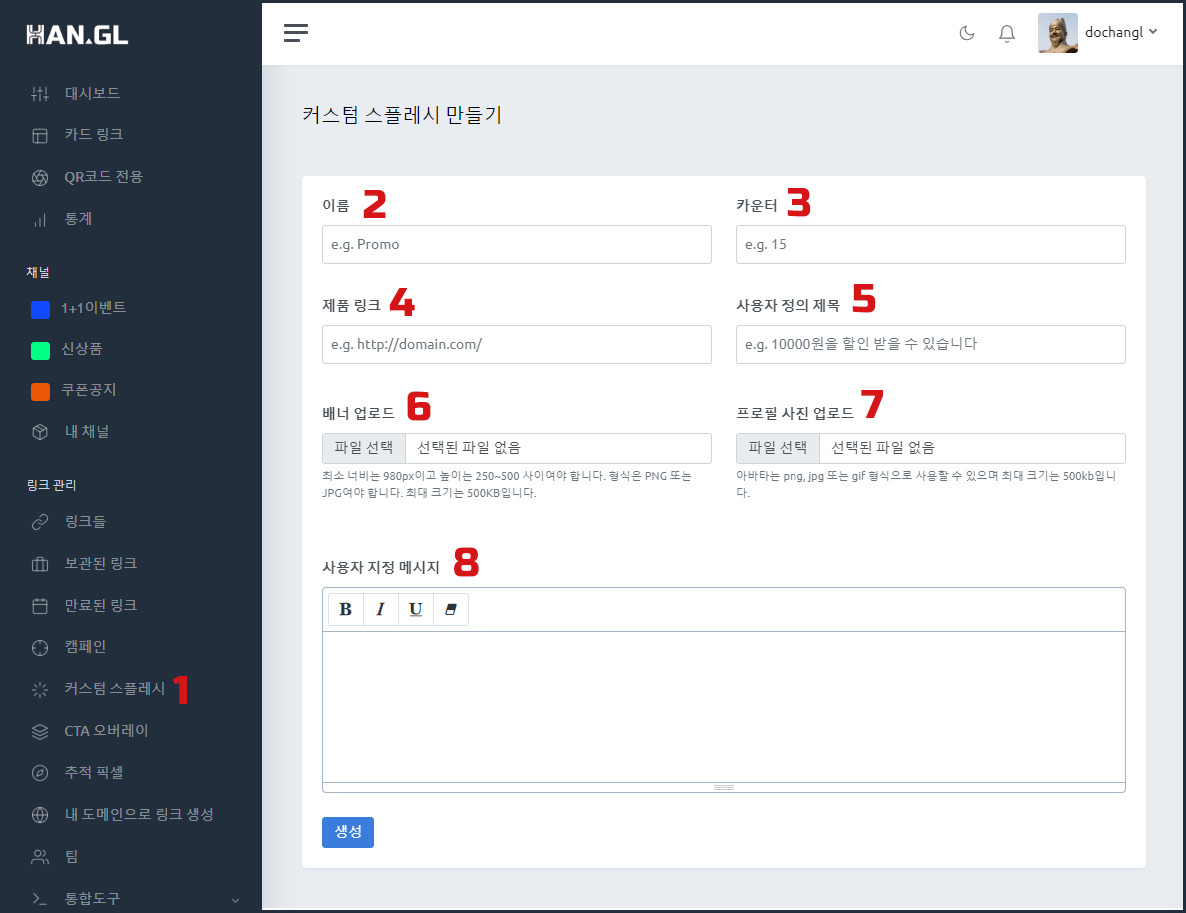
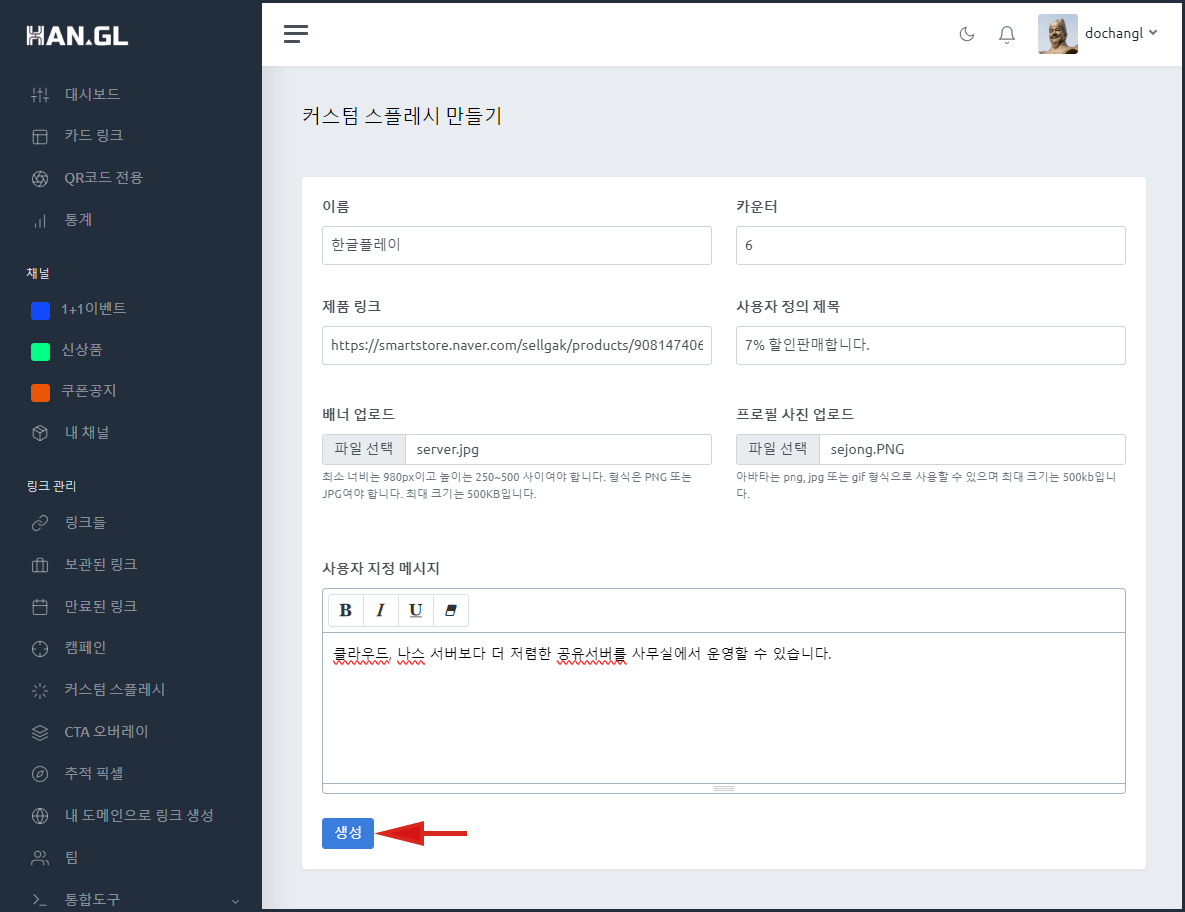
모두 입력하였으면 생성버튼을 클릭합니다.
생성되었습니다.
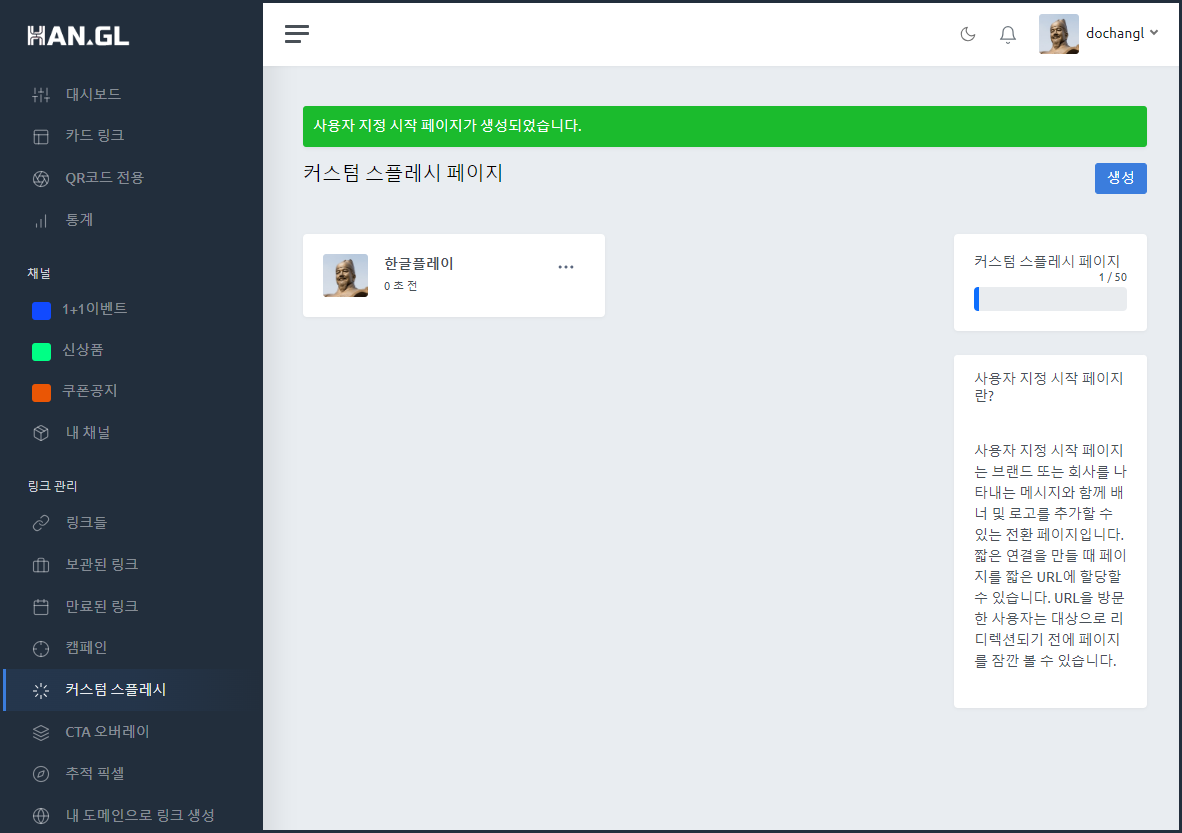
생성된 커스텀 스플레시는 스스로 작동하지 않고 링크를 생성할때 적용해주여야 합니다.
커스텀 스플레시가 필요한 링크에만 적용하면 됩니다.
대시보드에서 기능 버튼을 클릭합니다.

1. 원본 url을 입력합니다.
2. 리디렉센을 클릭합니다. 기본값은 다이렉트입니다. 이부분을 방금 생성한 커스텀 스플레시 -> 한글플레이를 선택합니다
3. url 단축 버튼을 클릭합니다.
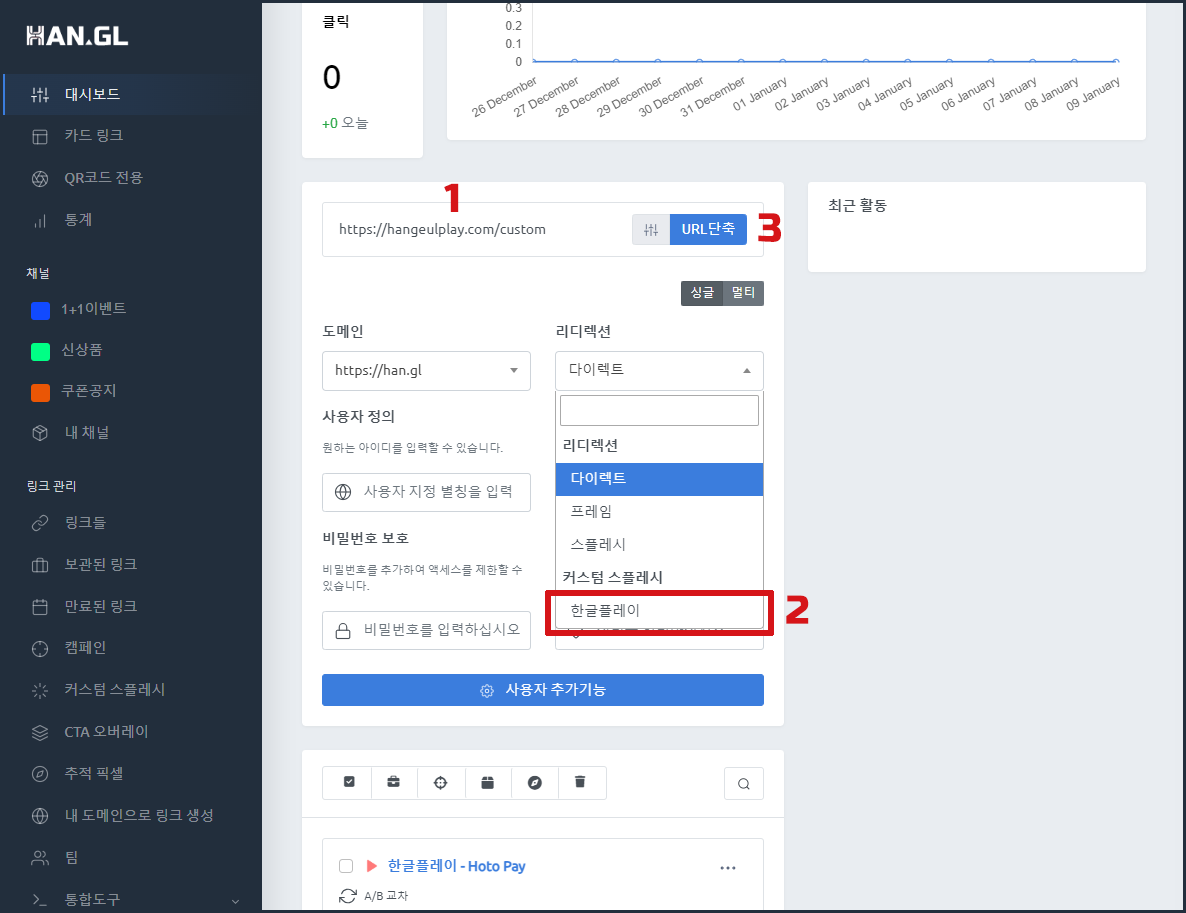
이제 생성되었습니다.
커스텀 스플레시는 플랜에 따라 생성할 수 있는 갯수가 차이가 있습니다.
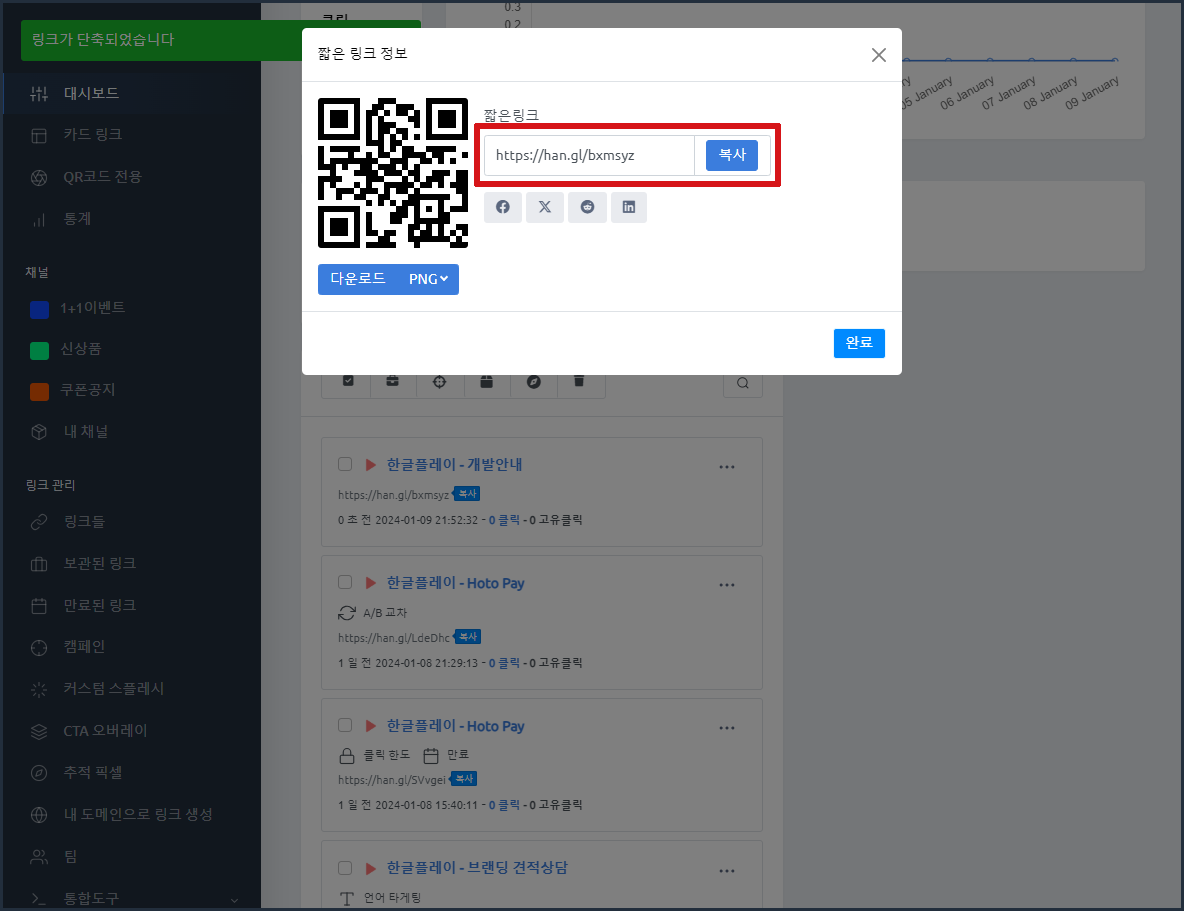
https://han.gl/bxmsyz
을 테스트해 볼 수 있습니다.
QR코드 전용 기능 HOT
링크를 생성할 때 qr코드는 자동으로 생성됩니다.
QR코드 전용 기능은 링크를 생성할때 자동 생성되는 qr코드와는 별개의 기능입니다.
기능은 다음과 같습니다.
1. 텍스트
2. 문자 & 메시지
3. 와이파이
4. vcard
5. 이벤트
6. 링크
7. 이메일
8. 전화
9. 문자메시지
10. 애플맄이션
11. 파일
12. 와츠앱
13. 암호화폐
등을 적용하여 활용할 수 있습니다.
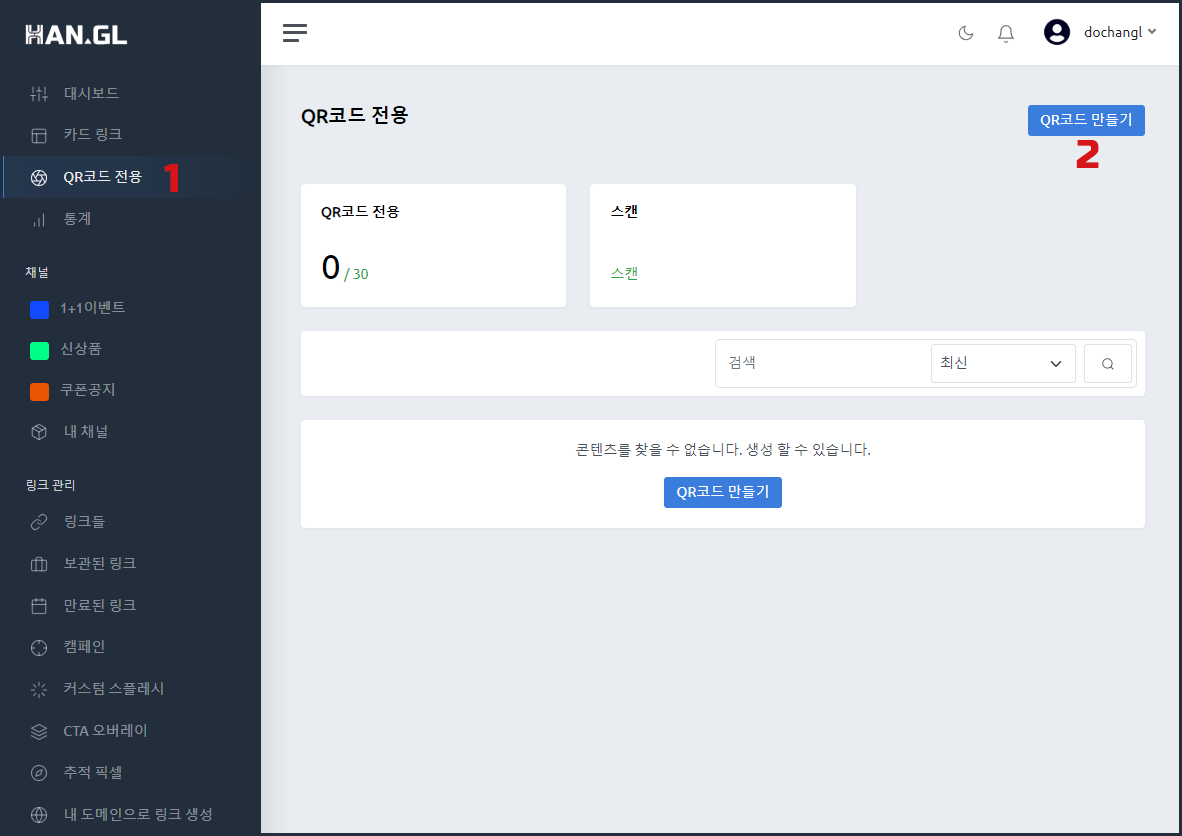
1 대시보드의 QR코드 전용을 선택합니다.
2. QR코드 만들기를 선택합니다.
3. QR 코드 이름 : 식별하기 위한 타이틀
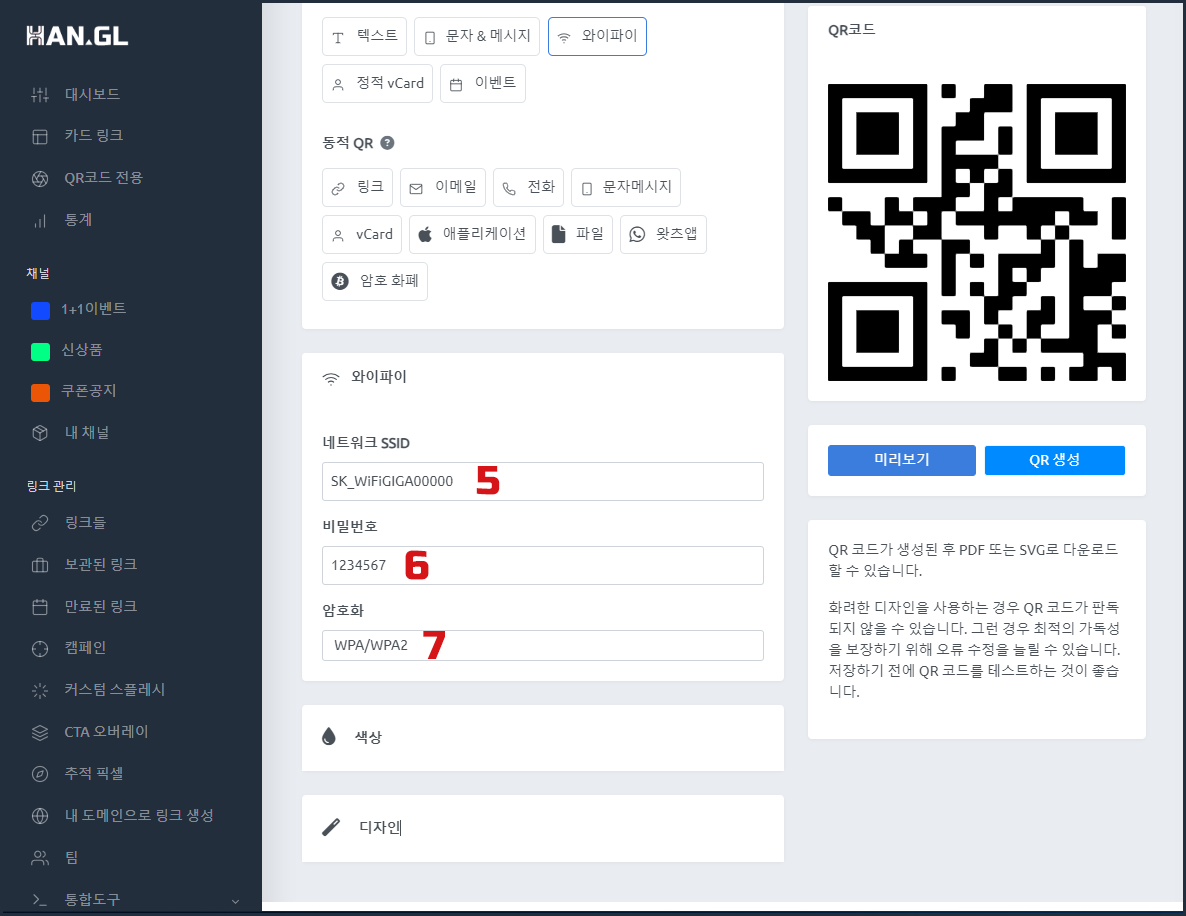
4. 정적QR : 와이파이 선택
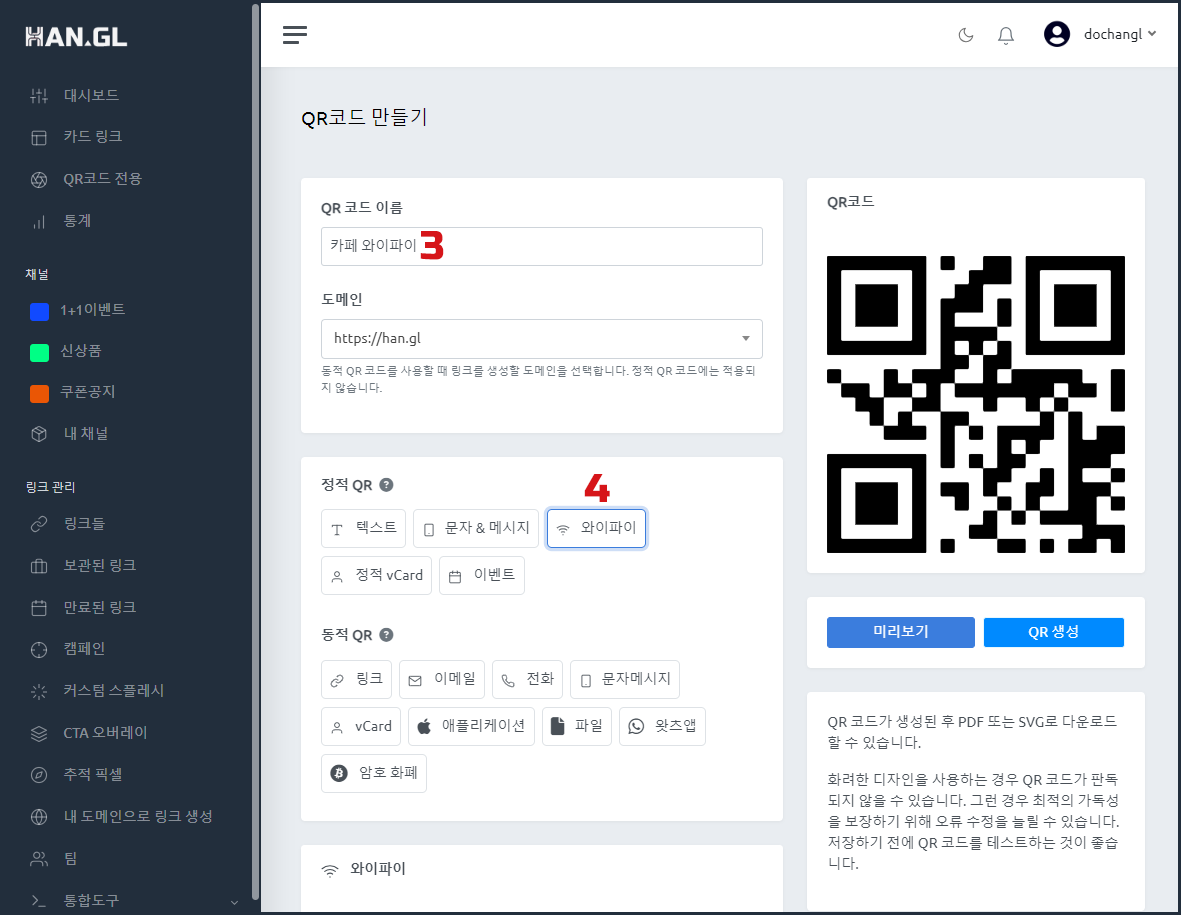
5. 네트워크 SSID : 통신사 아이디를 입력합니다.
6. 비밀번호 : 설정된 와이파이 비번을 입력합니다.,
7. 암호화 : WPA 는 기본 방식인데 WPA/WPA2 로 변경합니다.
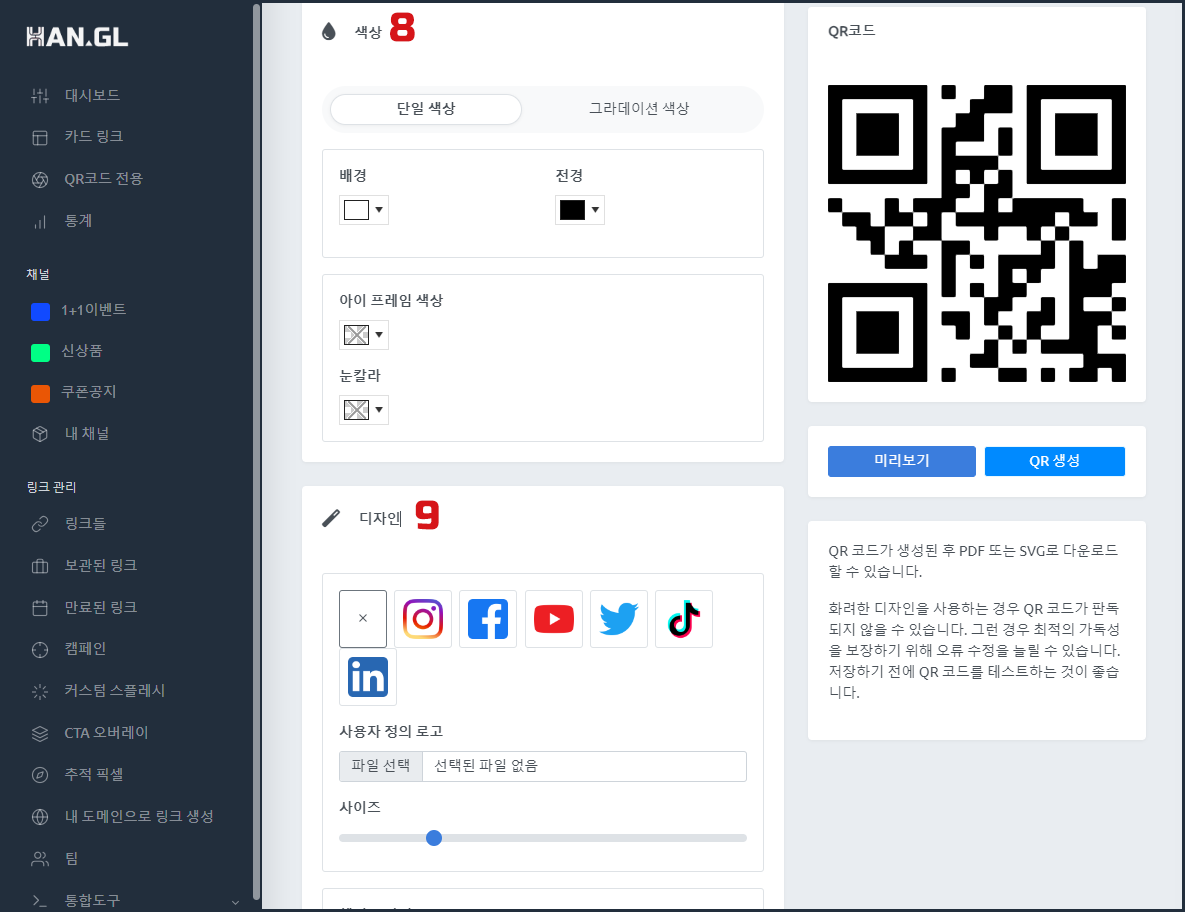
8. 색상을 변경합니다.
9. 디자인을 변경합니다.
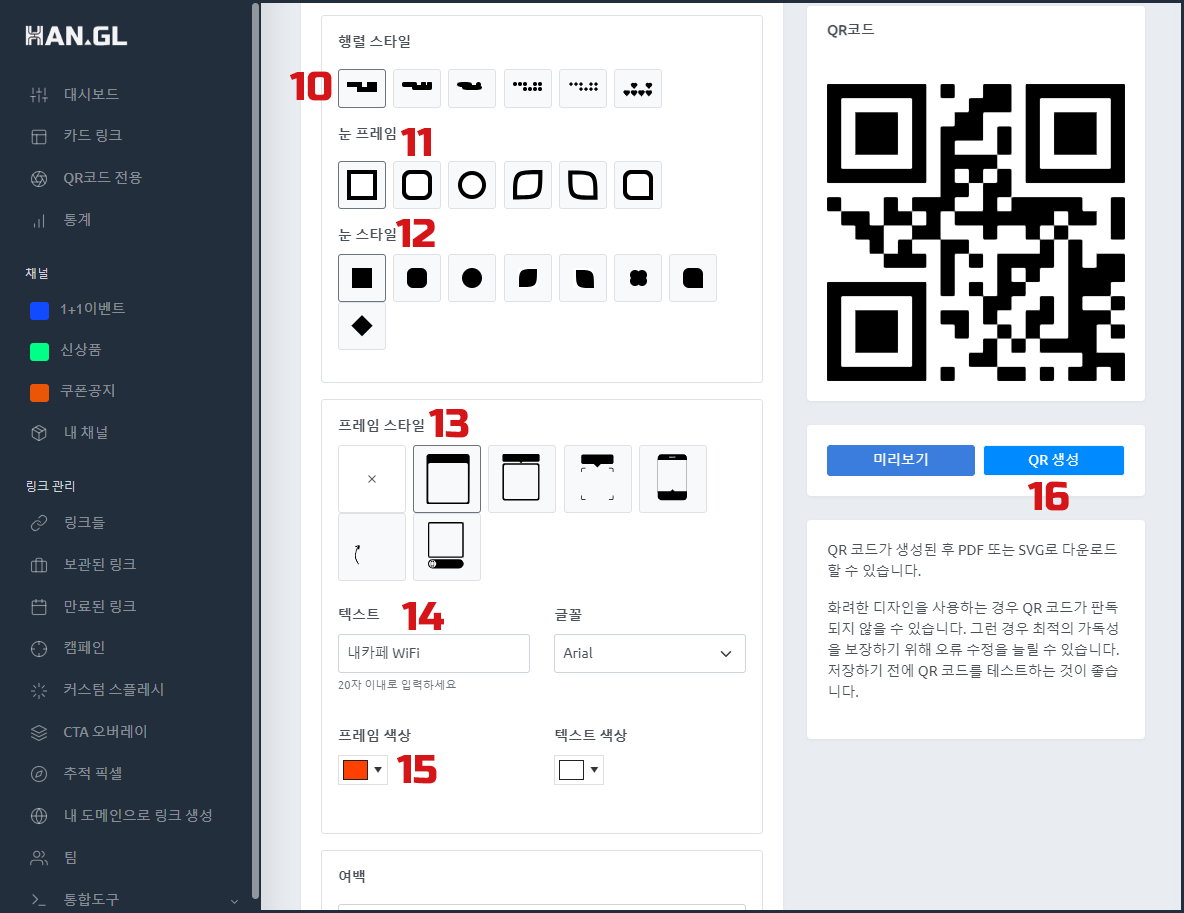
10. 행렬 스타일 선택
11. 눈 프레임 선택
12. 눈 스타일 선택
13. 프레임 스타일 선택
14. 텍스트 : qr코드 상단에 표시될 타이틀
15. 프레임 색상 : 틀 색상
16. QR 코드 생성하기
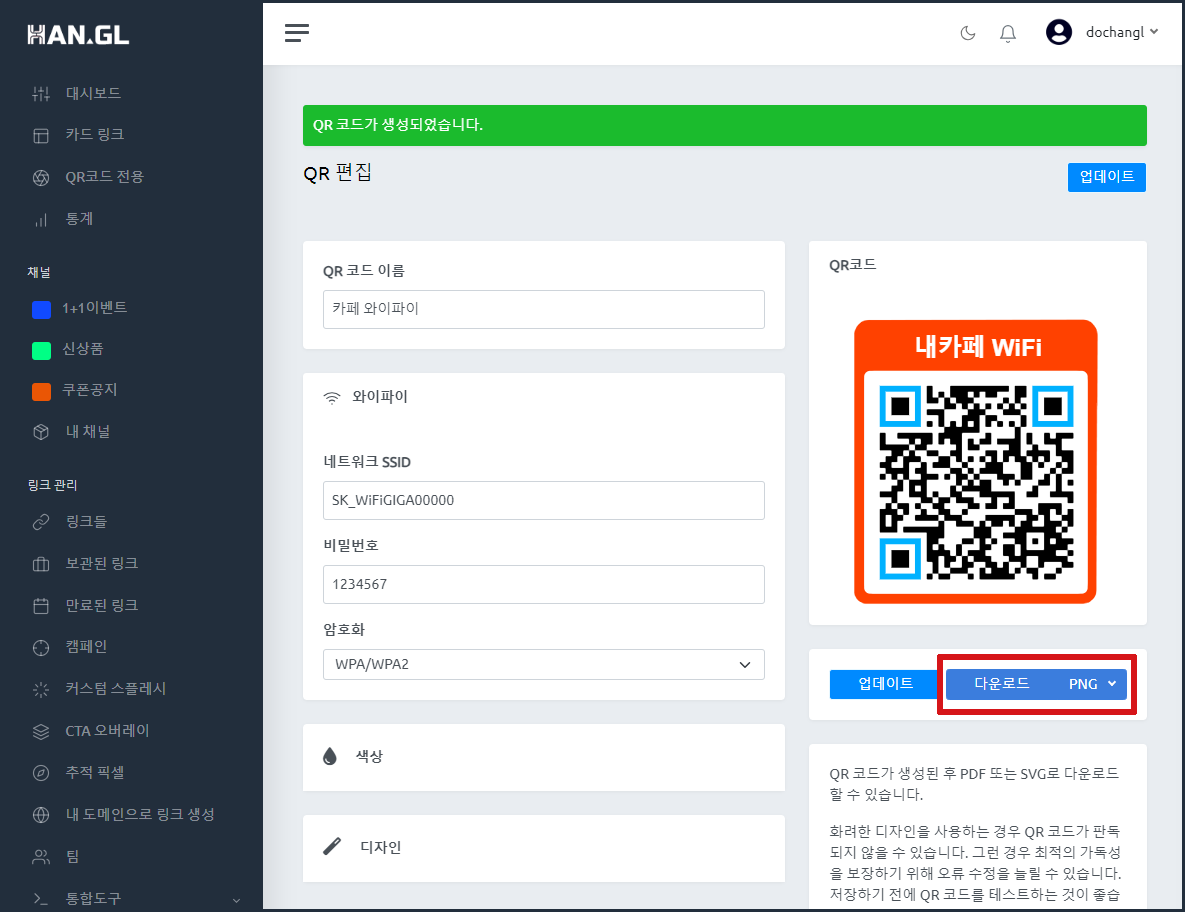
생성된 모습입니다.
여러가지 유형의 QR코드
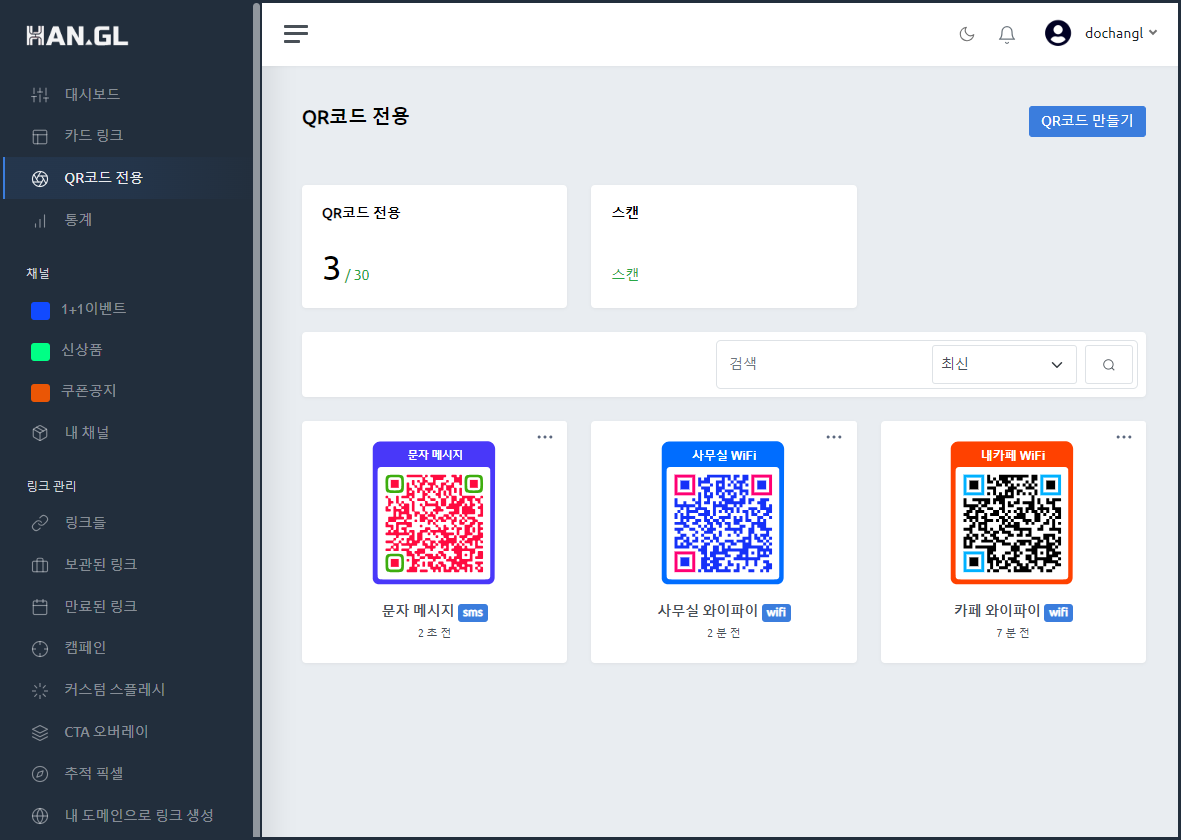
스티커 용지를 구입하셔서 출력하셔서 사용처에 붙이면 됩니다.
카드링크 만들기
카드링크는 바이오 링크 혹은 디지털 명함으로 표현되기도 합니다.
1개의 링크페이지에 유튜브., 틱톡, 홈페이지 주소, 텍스트등을 다양한 메뉴를 생성할 수 있습니다.
대시보드에서 기능 버튼을 클릭합니다.

사이드 메뉴에서 카드 링크를 클릭하고 카드 링크 만들기 버튼을 클릭합니다.
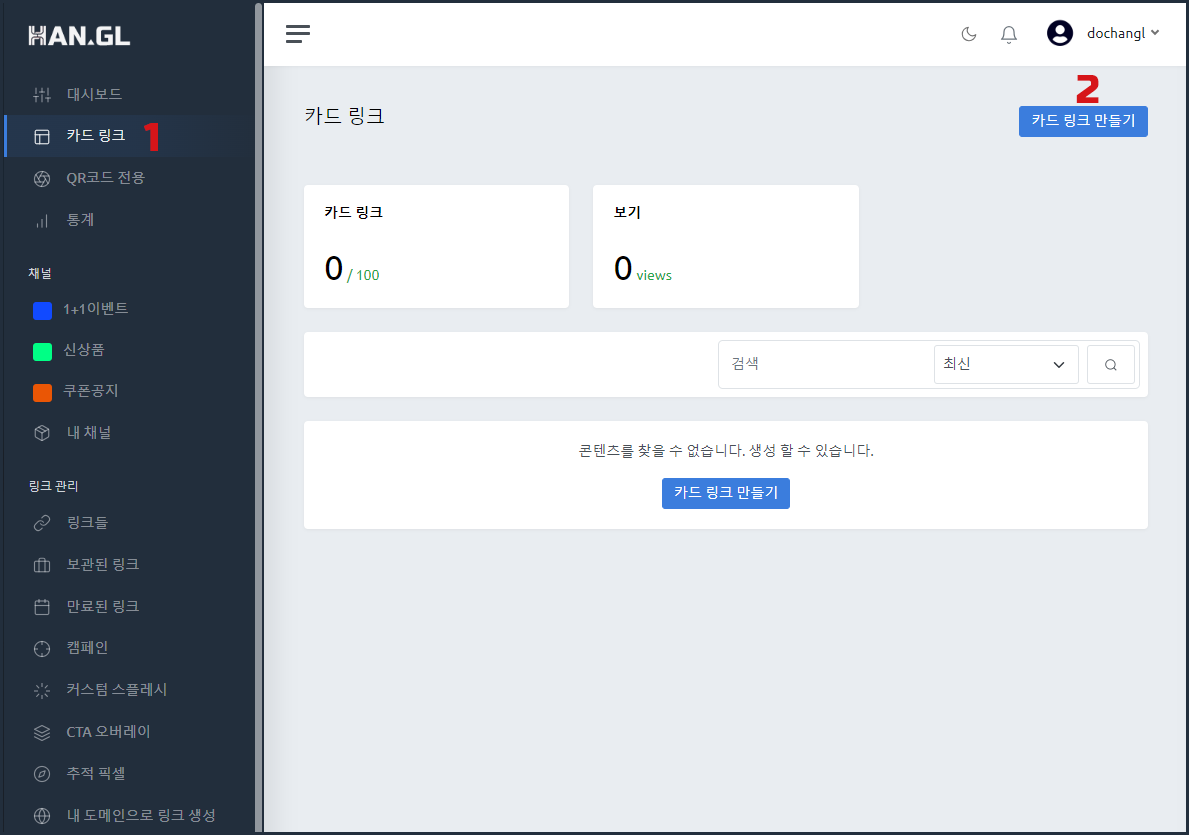
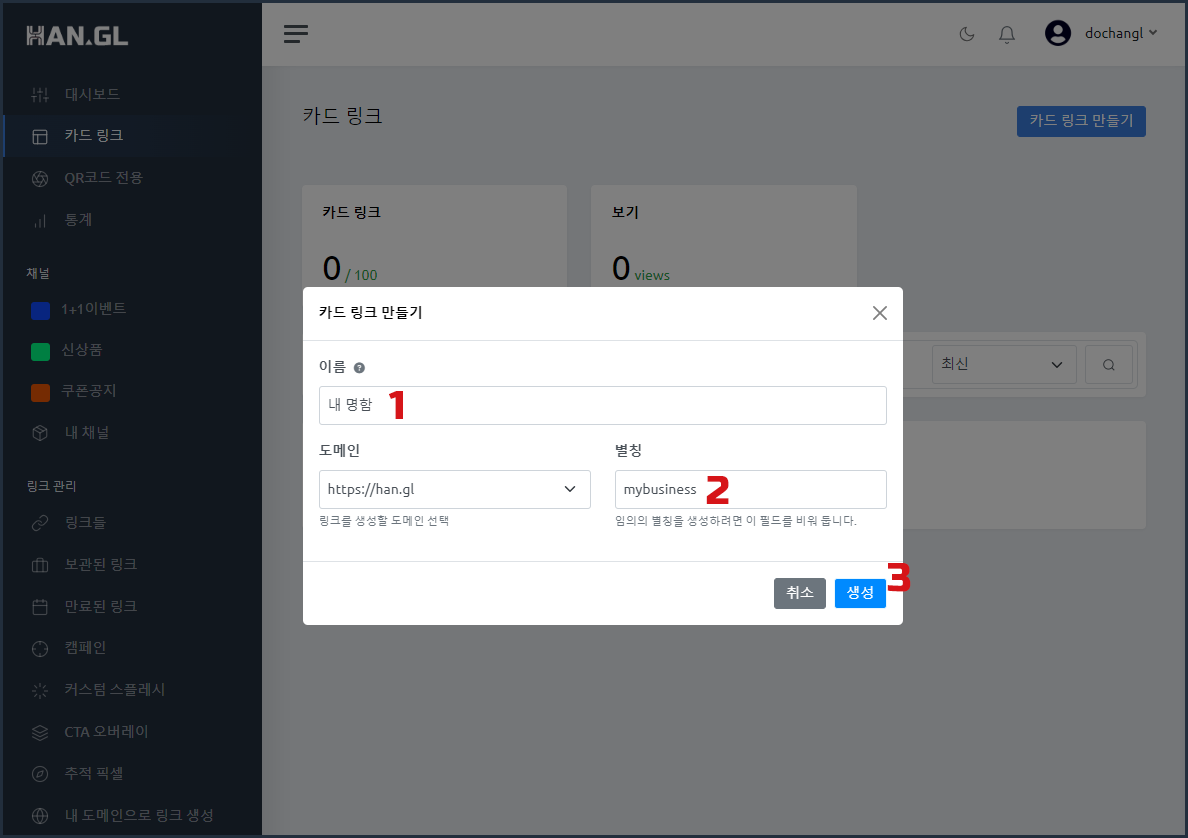
1. 이름 : 카드 링크를 식별하기 위한 타이틀을 입력합니다.
2. 별칭 : 사용자 정의 아이디를 입력할 수 있습니다. 비워두면 임의로 생성됩니다.
3. 생성 : 생성버튼을 클릭합니다.
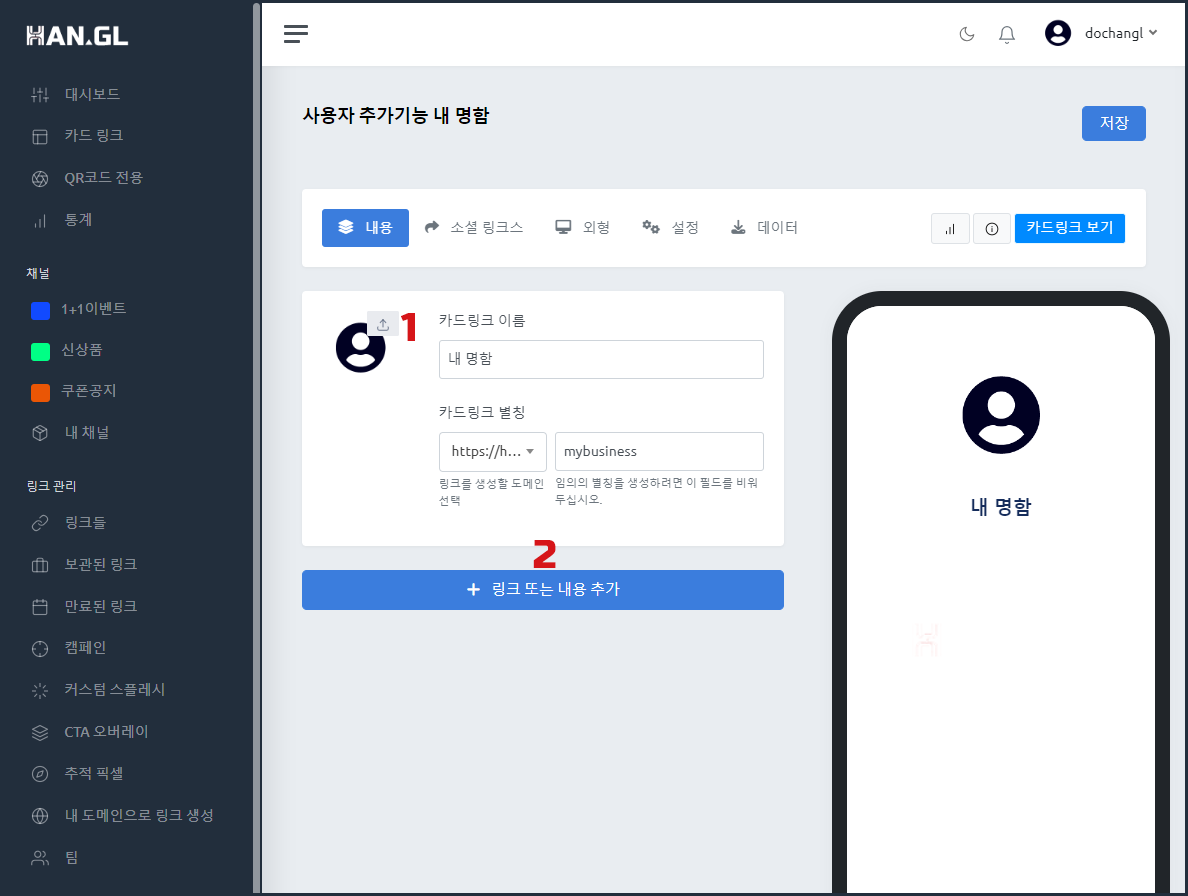
1. 프로필 이미지가 있는 경우 업로드 할 수 있습니다.
2. 링크 또는 내용 추가 버튼을 클릭하여 페이지를 만듭니다.
3. 오른쪽에 미리보기가 제공됩니다.
다양한 형태의 내용과 위젯을 추가할 수 있습니다.
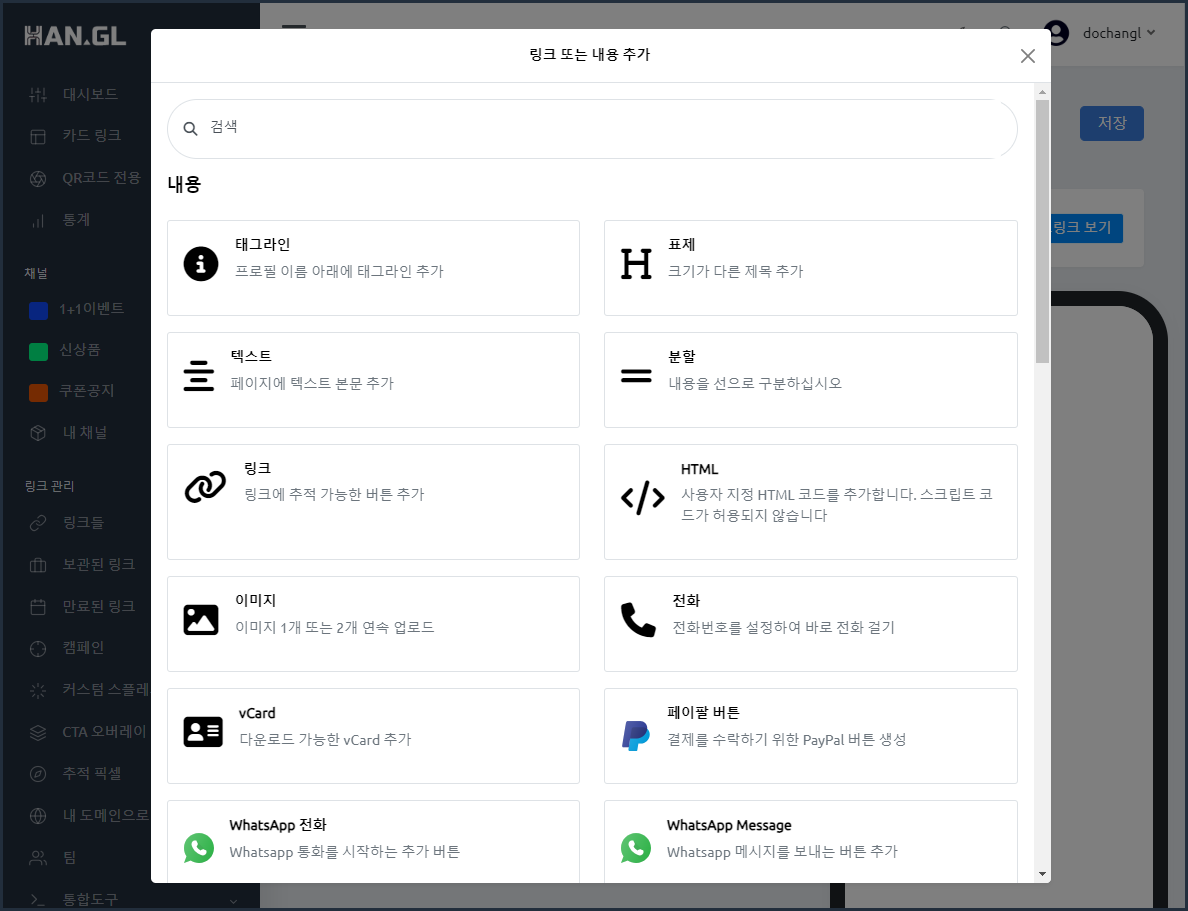
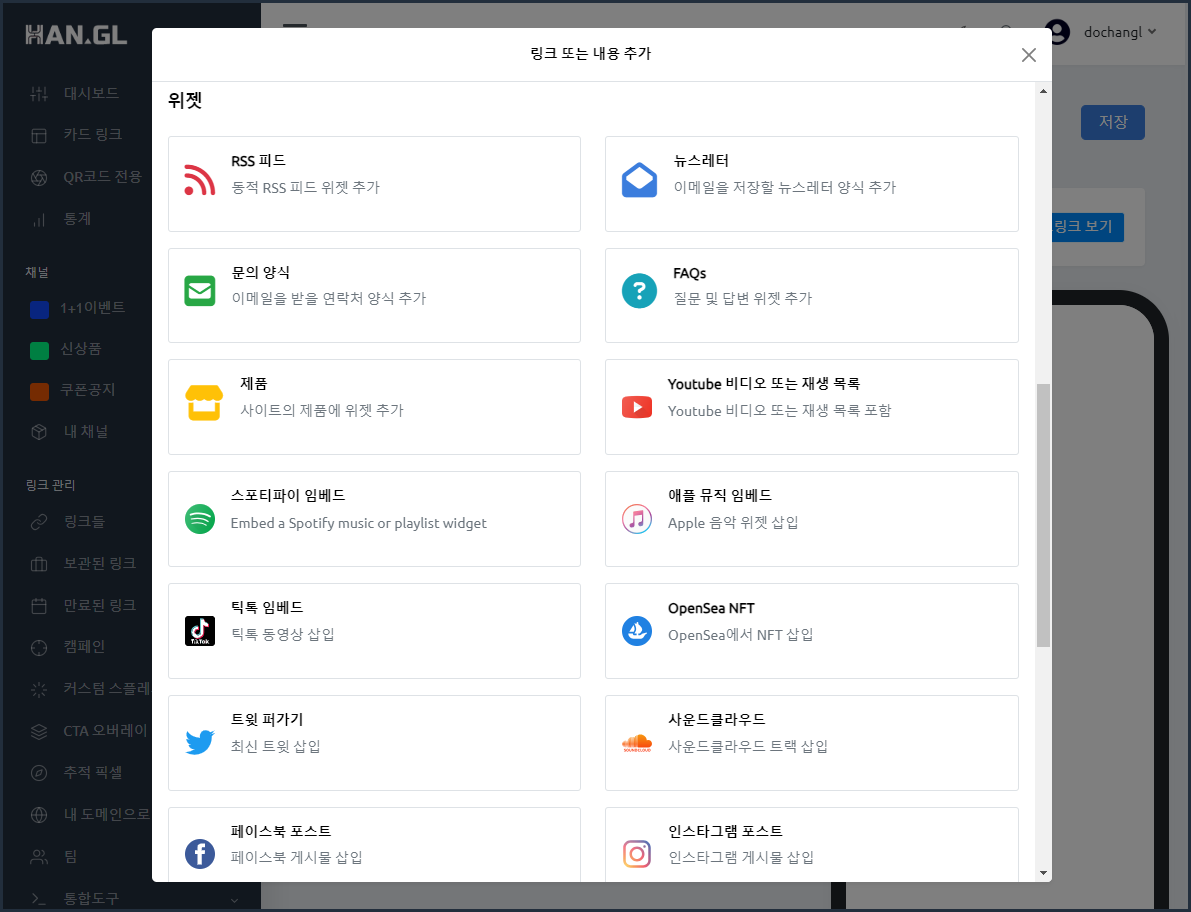
지도코드는 아래 소스코드를 참고하셔서 입력해 주셔야 합니다.
중요한 부분은 width="100%" height="300px" 으로 수정해야 하는 부분입니다.
카드 링크 최종 예제는
https://han.gl/hangeul
A/B 교차
A/B 교차 기능은 2개 이상의 링크를 교차하면서 리디렉션하는 기능입니다.
보통 1개의 링크는 한번만 클릭하는 경우가 많지만 실제는 여러번 클릭하는 이용자들도 많습니다.
상품을 다시 확인하기 위해 문자나 sns 로 전송된 광고 링크를 다시 클릭하는 경우가 해당됩니다.
이런 경우 매우 유용한데요 한개의 짧은 링크에 여러개의 상품 링크를 등록하면 클릭할때마다 교차되면서 리디렉션됩니다.
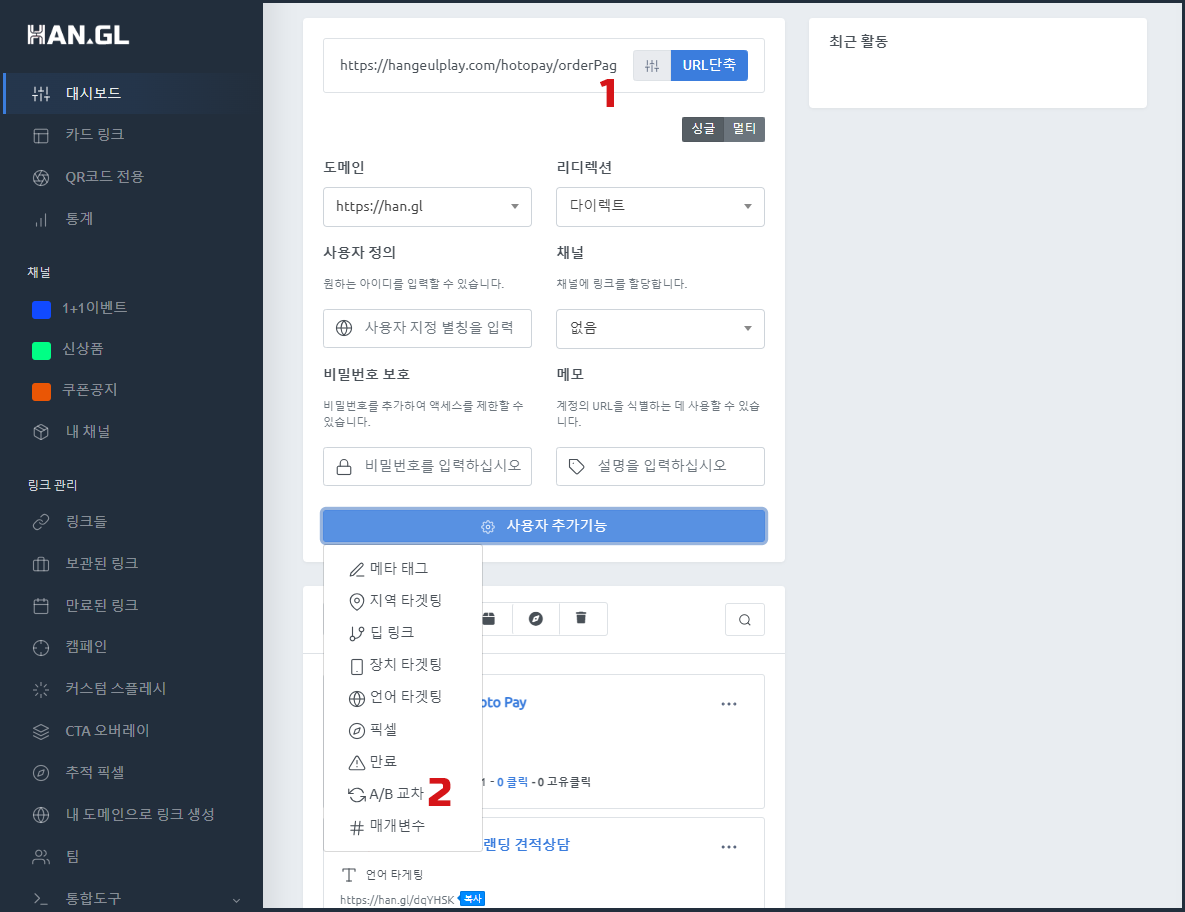
대시보드의 기능 버튼을 클릭합니다.

1. 원본 url을 입력합니다.
2. A.B 교차 항목을 클릭합니다.
A/B 교차 및 로케이터에 리디렉션할 url을 입력하고 백분율로 50을 등록하였습니다.
짧은 링크를 클릭할때마다 교차되면서 리디렉션됩니다.
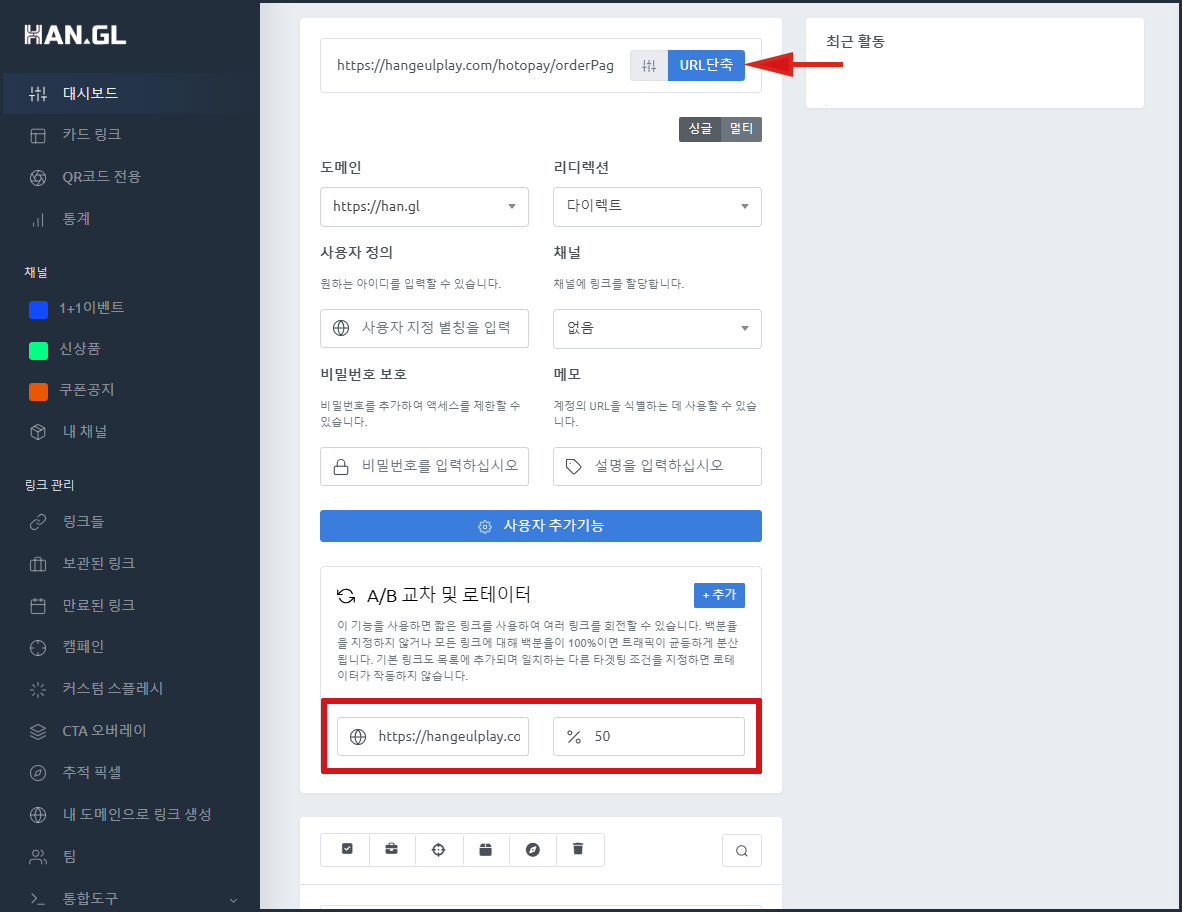
추가 버튼을 클릭하여 링크를 계속 추가할 수 있습니다.
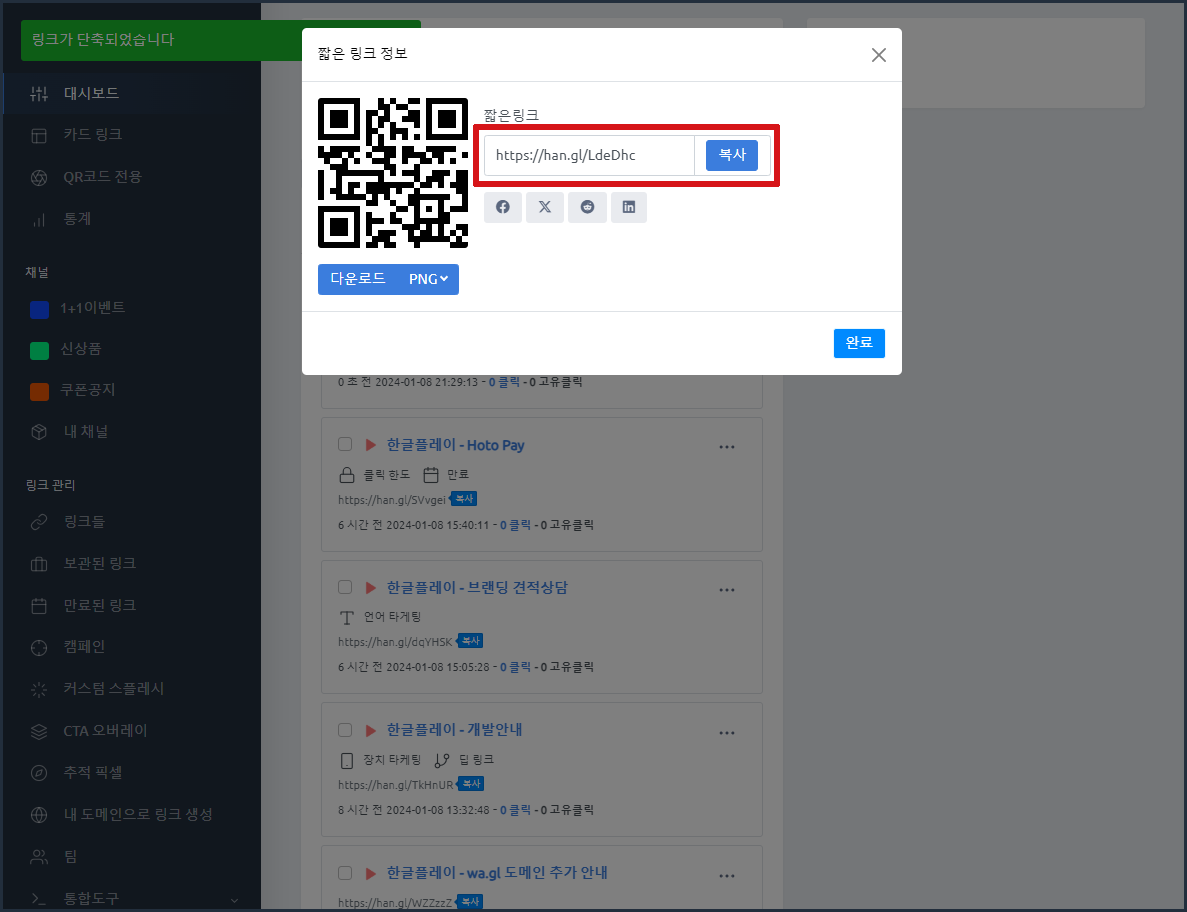
만료일 설정
만료일을 설정하면 설정한 이후로는 링크가 작동하지 않습니다. 또한 클릭한도도 설정이 가능한데요 클릭한도에 다다르면 링크가 작동하지 않습니다.
만료된 후 만료 리디렉션을 처리하면 만료왼 이후 해당 링크로 이동합니다.
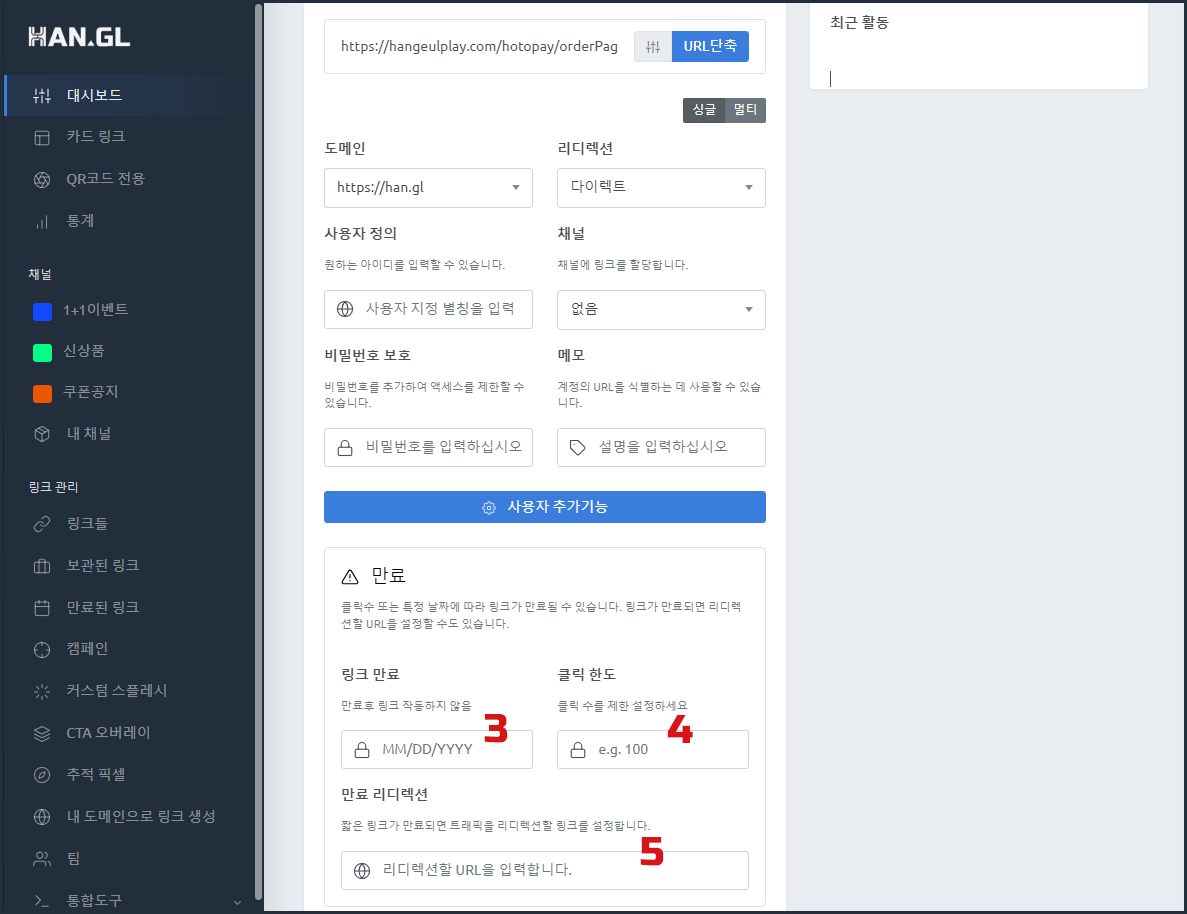
대시보드의 기능 버튼을 클릭합니다.

1. 원본 url을 입력합니다.
2. 만료 항목을 선택합니다.

3. 링크만료일을 선택합니다.
4. 클릭 한도를 입력합니다. (선택)
5. 만료 리디렉션 url을 입력합니다. (만료일이 지나면 이동시킬 url)
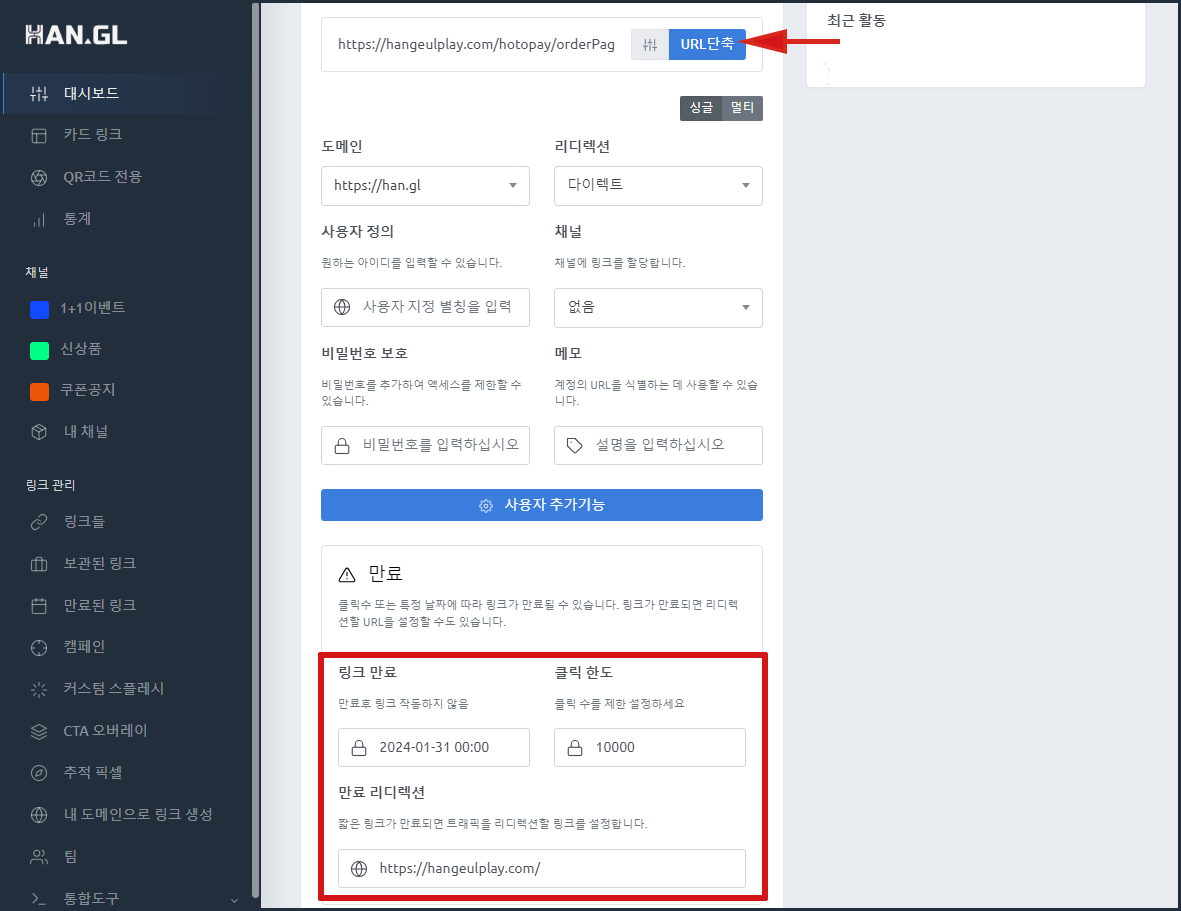
링크만료일은 2024.1.31
클릭한도는 10,000
만료 리디렉션은
https://hangeulplay.com/
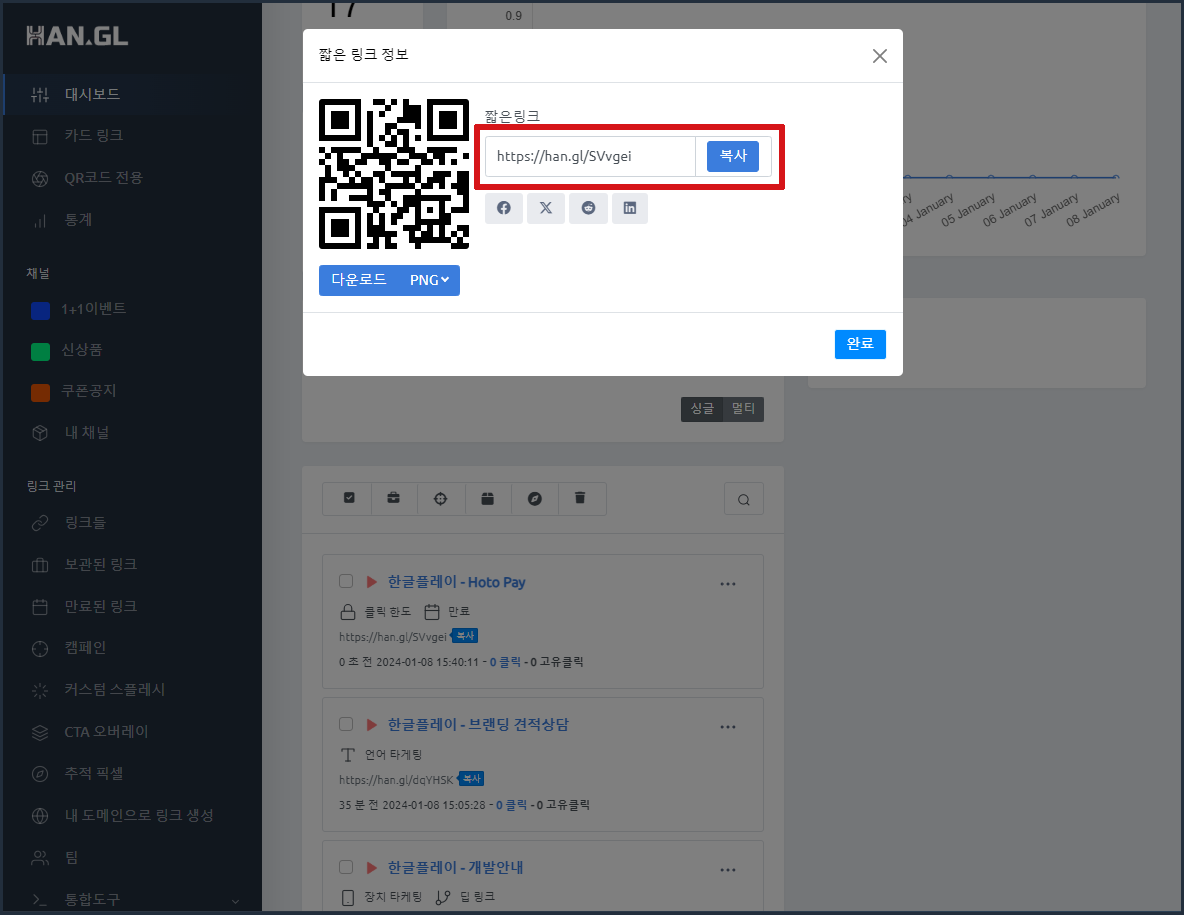
생성된 링크 https://han.gl/SVvgei 는 설정한 값이 반응하여 2024.1. 31 이후 https://hangeulplay.com/ 으로 리디렉션됩니다.
언어 타겟팅
언어 타켓팅은 장치 타겟팅과 유사한 서비스로 해당 언어를 설정하여 리디렉션 처리가 가능한 기능입니다.
대시보드 기능 버튼을 클릭합니다.

1. 원본 url을 입력합니다.
2., 언어 타케팅을 클릭합니다.
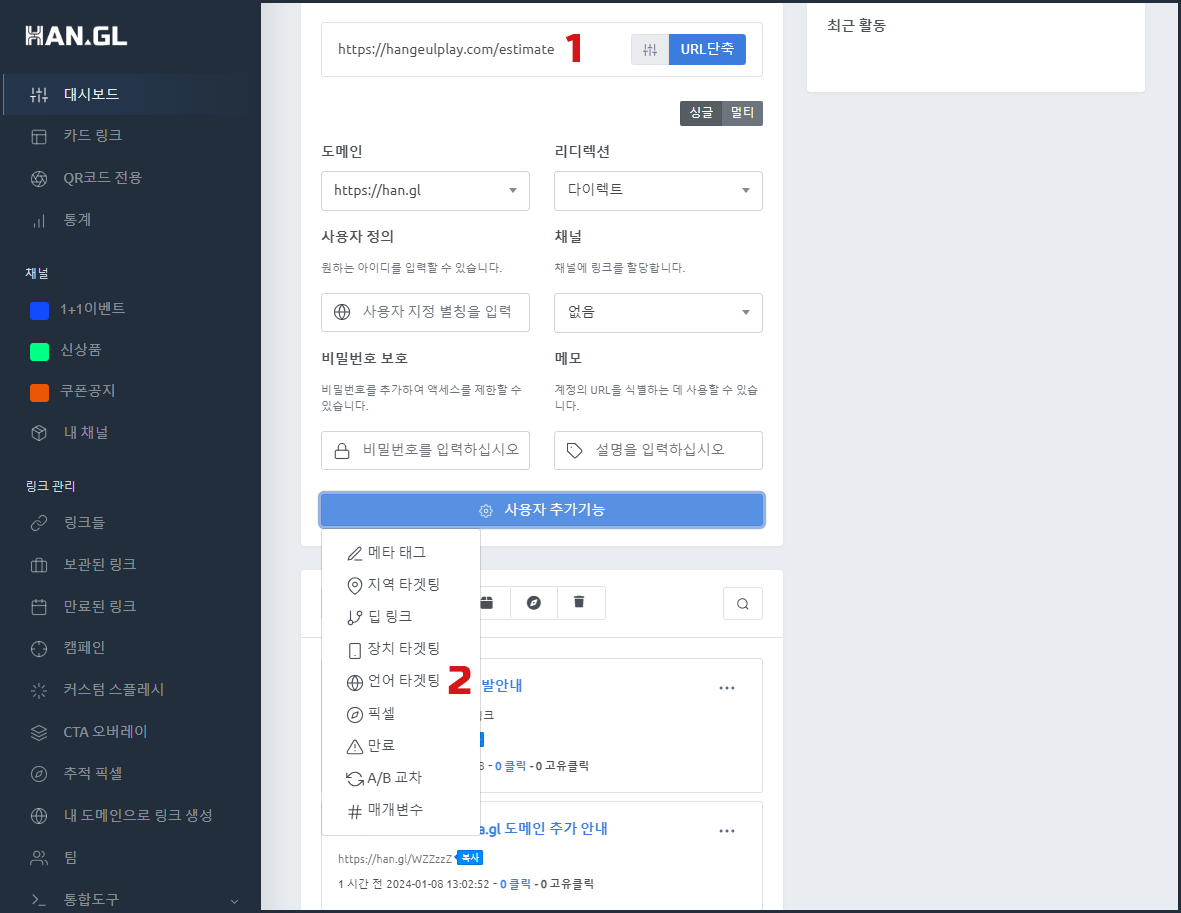
언어 타겟팅 항목에 설정한 언어와 리디렉션 url을 입력합니다.
언어는 추가 버튼을 클릭하여 계속 추가할 수 있습니다.
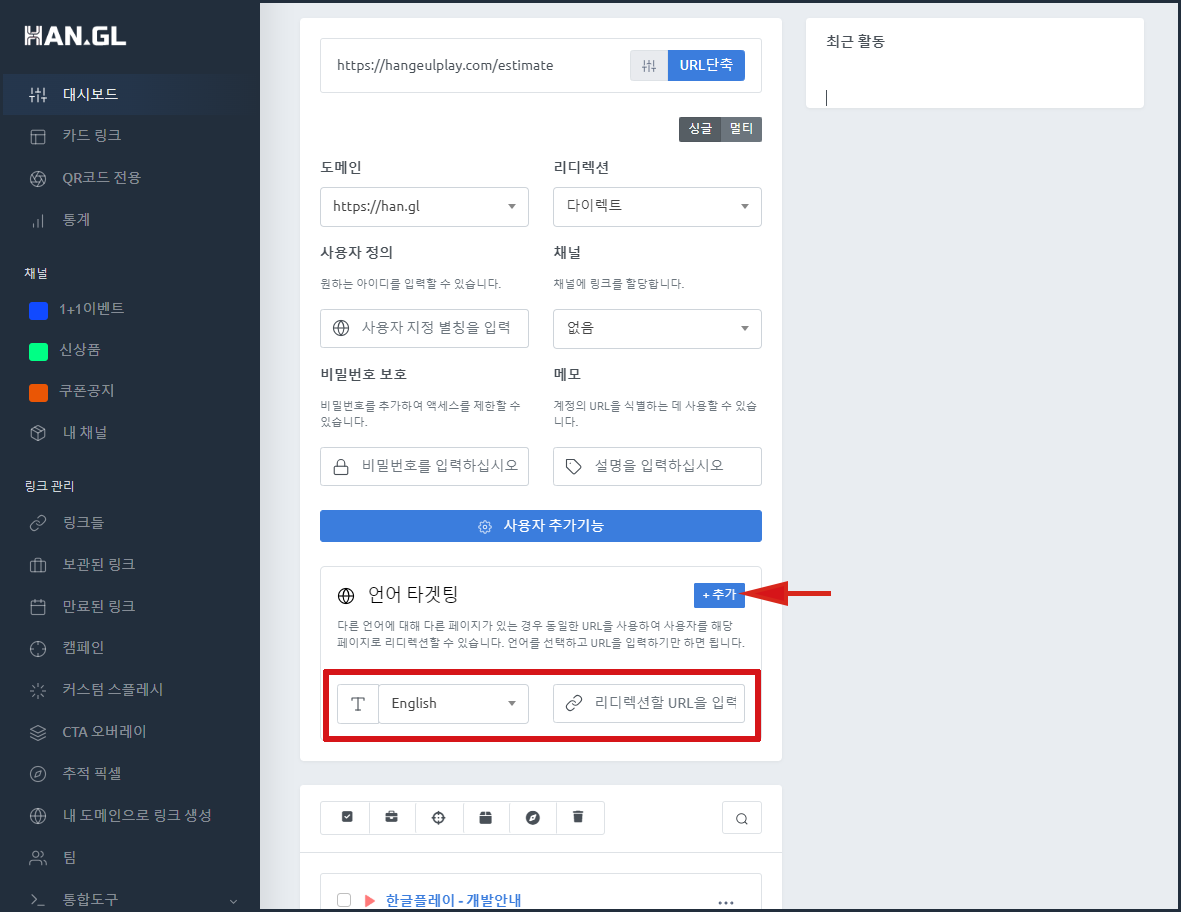
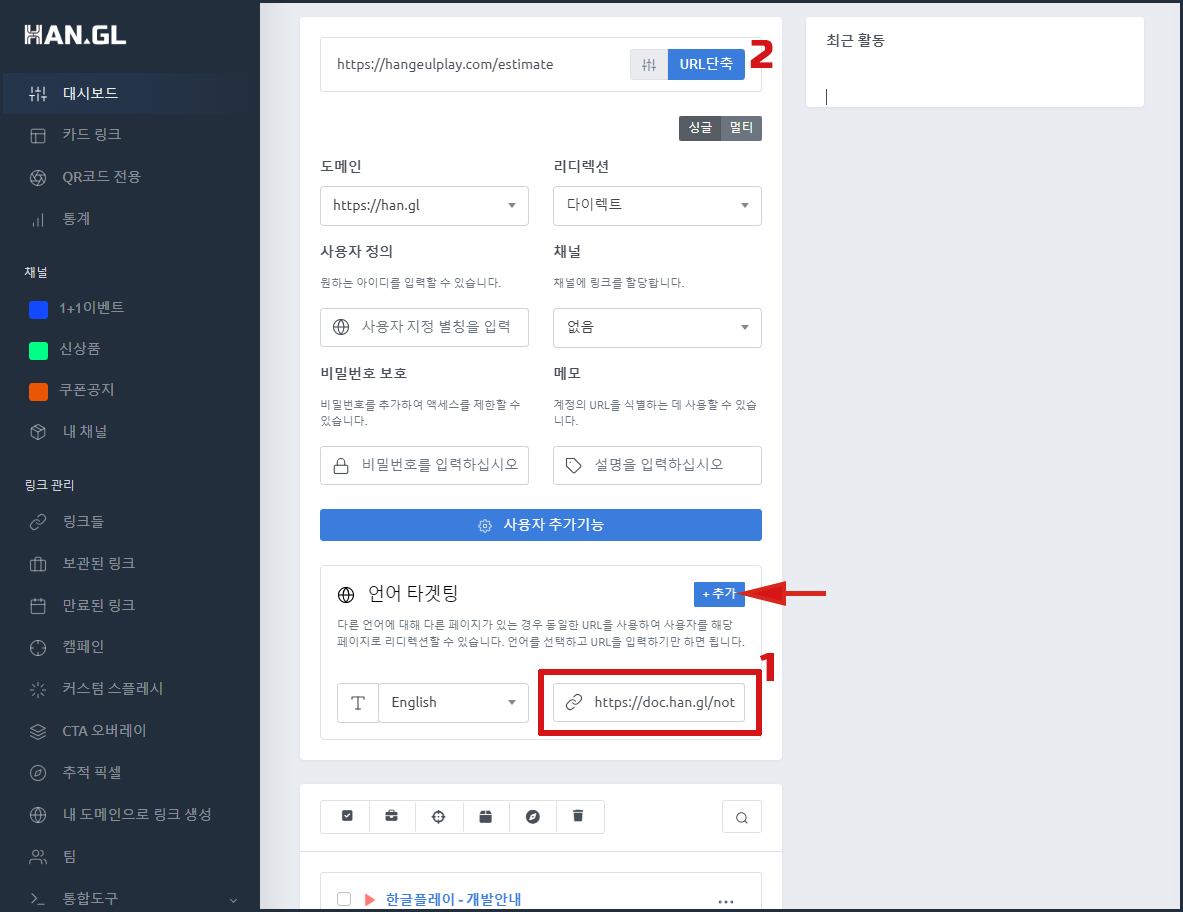
예제에서는 원본 url을 https://hangeulplay.com/estimate 으로
리디렉션할 url은 https://doc.han.gl/notice/679 을 입력하였습니다.
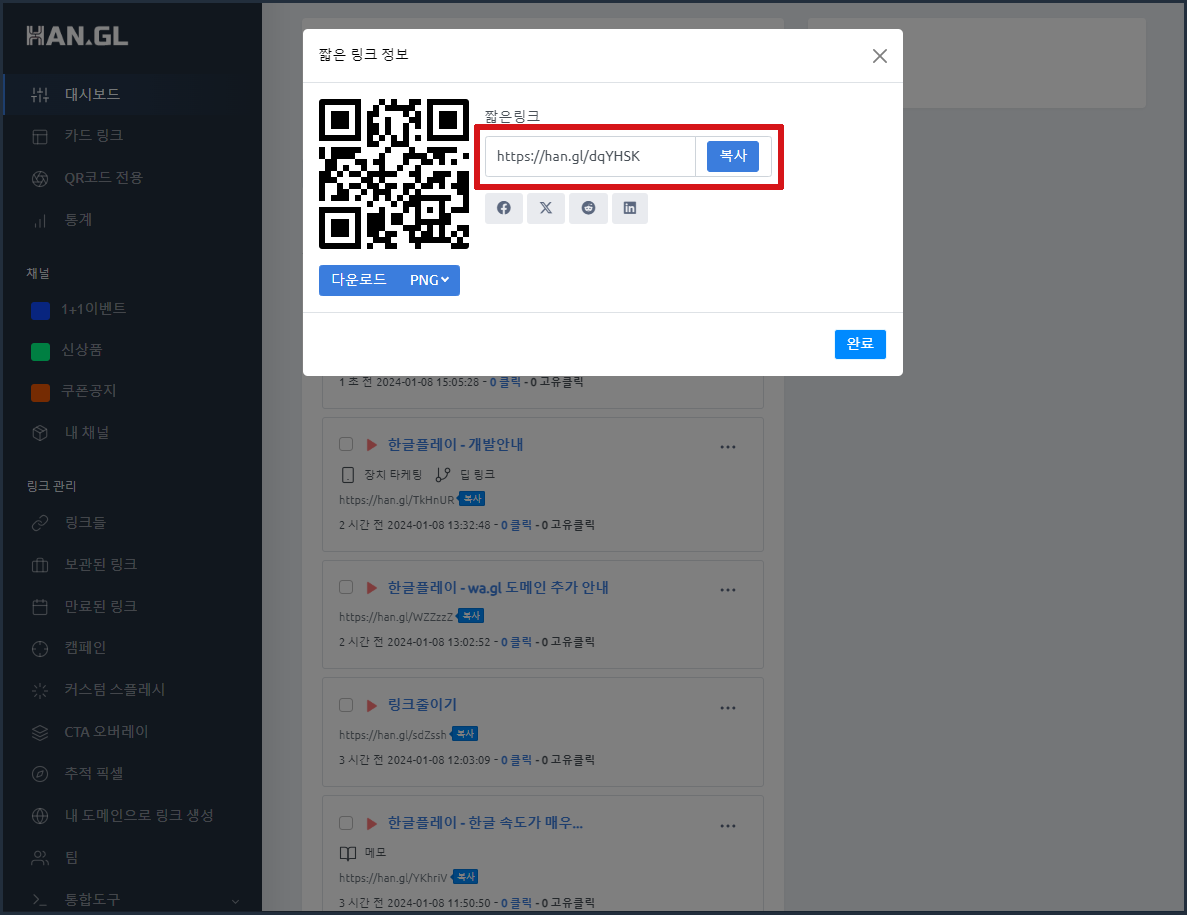
언어 타켓팅 링크가 생성되었습니다.
이제 https://han.gl/dqYHSK 을 클릭하면
영어를 사용하는 스마프폰이나 pc에서는 https://doc.han.gl/notice/679 으로 리디렉션 처리가 되며 나머지는 원본 url 링크로 접속됩니다.
언어는 계속 추가해서 멀치 설정도 가능합니다.
딥링크 및 장치 타겟팅
딥링크 기능은 운영중인 구글앱이나 애플앱이 있는 경우 앱링크를 추가할 수 있는 기능입니다.
딥링크는 장치타겟팅 기능을 설정해야 하므로 딥링크롸 장치차겟팅을 하나로 묶어서 설명해드리겠습니다.
대시보드의 기능버튼을 클릭합니다.

1. 원본 url을 입력합니다.
2. 딥링크 항목을 클립합니다.
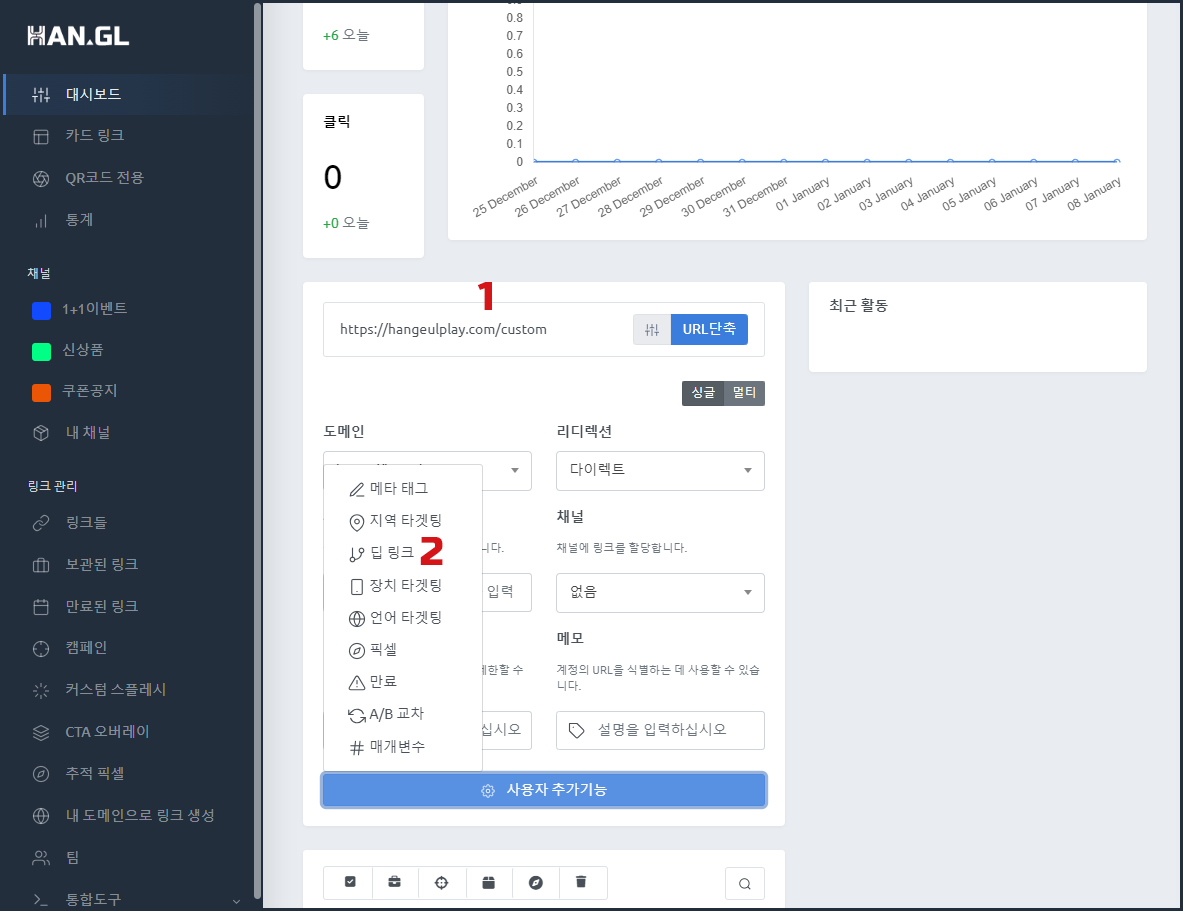
3. 딥링크를 활성화시킵니다.
4. 운영중인 앱스토어 링크를 입력합니다.
5. 운영중인 구글플레이 링크를 입력합니다.
6. 장치 타겟팅의 추가 버튼을 클릭합니다.
7. 안드로이드를 선택후 운영중인 구글플레이 앱 링크를 입력합니다. (5항과 동일)
8. 애플을 선택후 운영중인 앱스토어 링크를 입력합니다. (4항과 동일)
URL 생성 버튼을 클릭합니다.
장치디바이스는 계속 추가해서 아이패드, 윈도우 등 설정이 가능합니다.
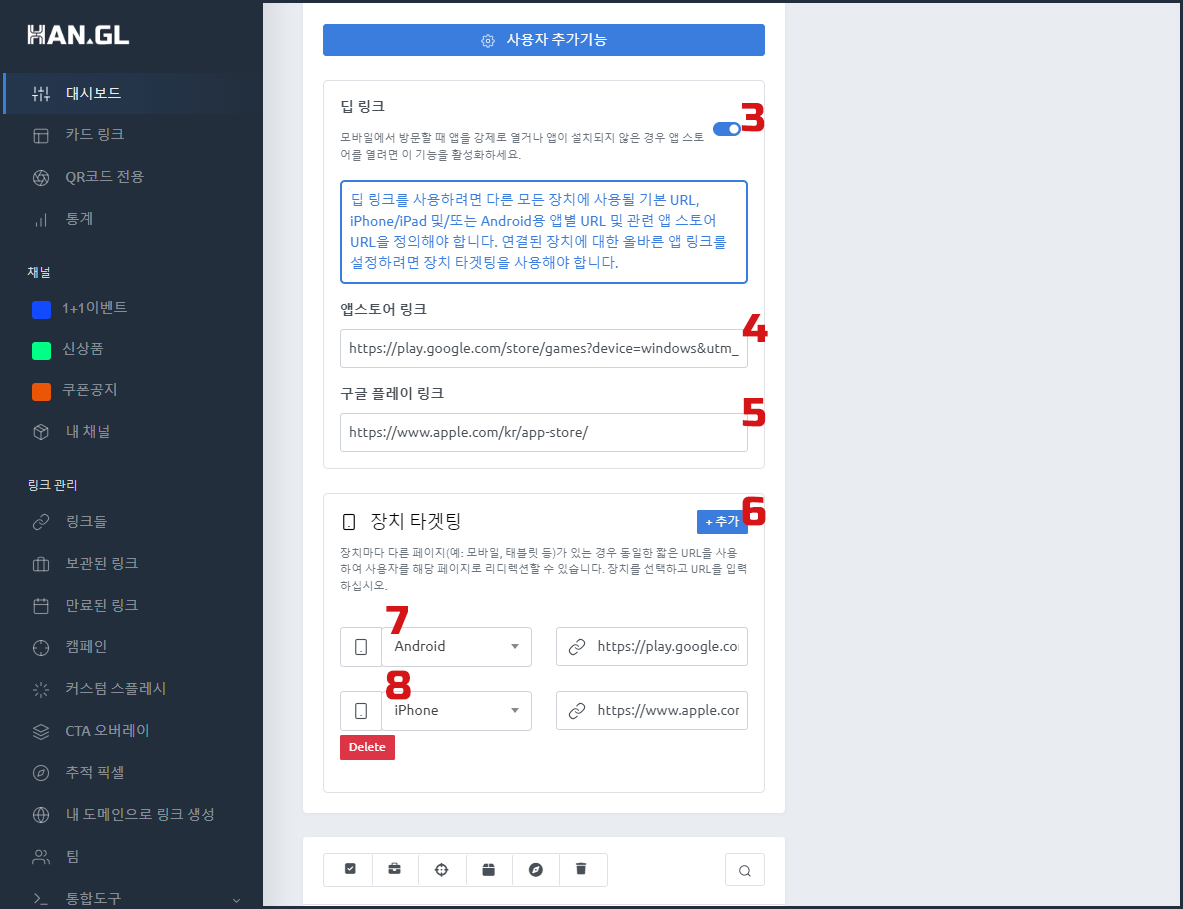
생성된 링크를 보시면 장치 타겟팅과 딥링크 아이콘이 등록된 것을 확인할 수 있습니다.
지역 타겟팅
지역 타겟팅은 국가별 지역별로 타겟팅 설정이 가능합니다. 즉 각각의 국가별로 지역별로 별도의 url로 접속이 가능합니다.
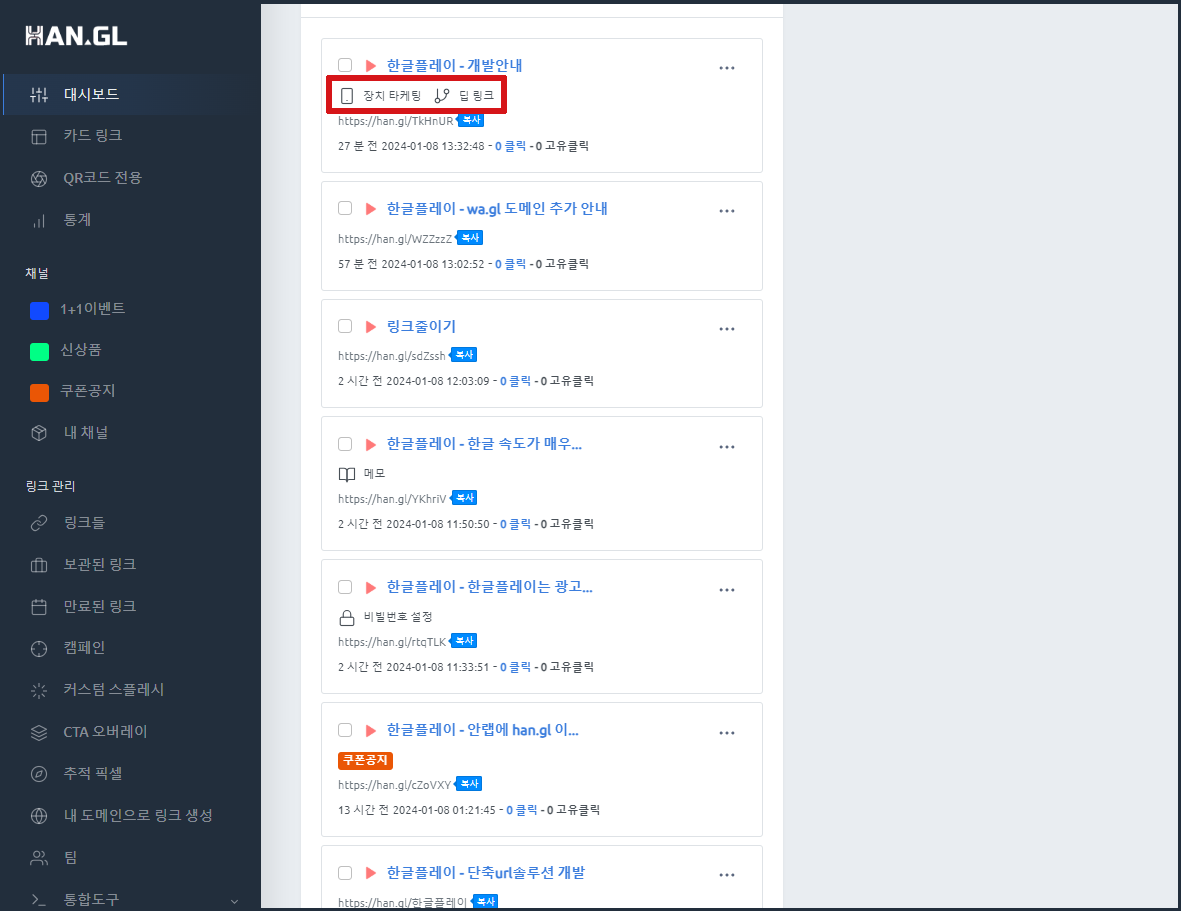
대시보드의 기능버튼을 클릭합니다.

1. 원본url을 입력합니다. 이 url은 기본 url입니다.
2. 지역 타겟팅을 클릭합니다.
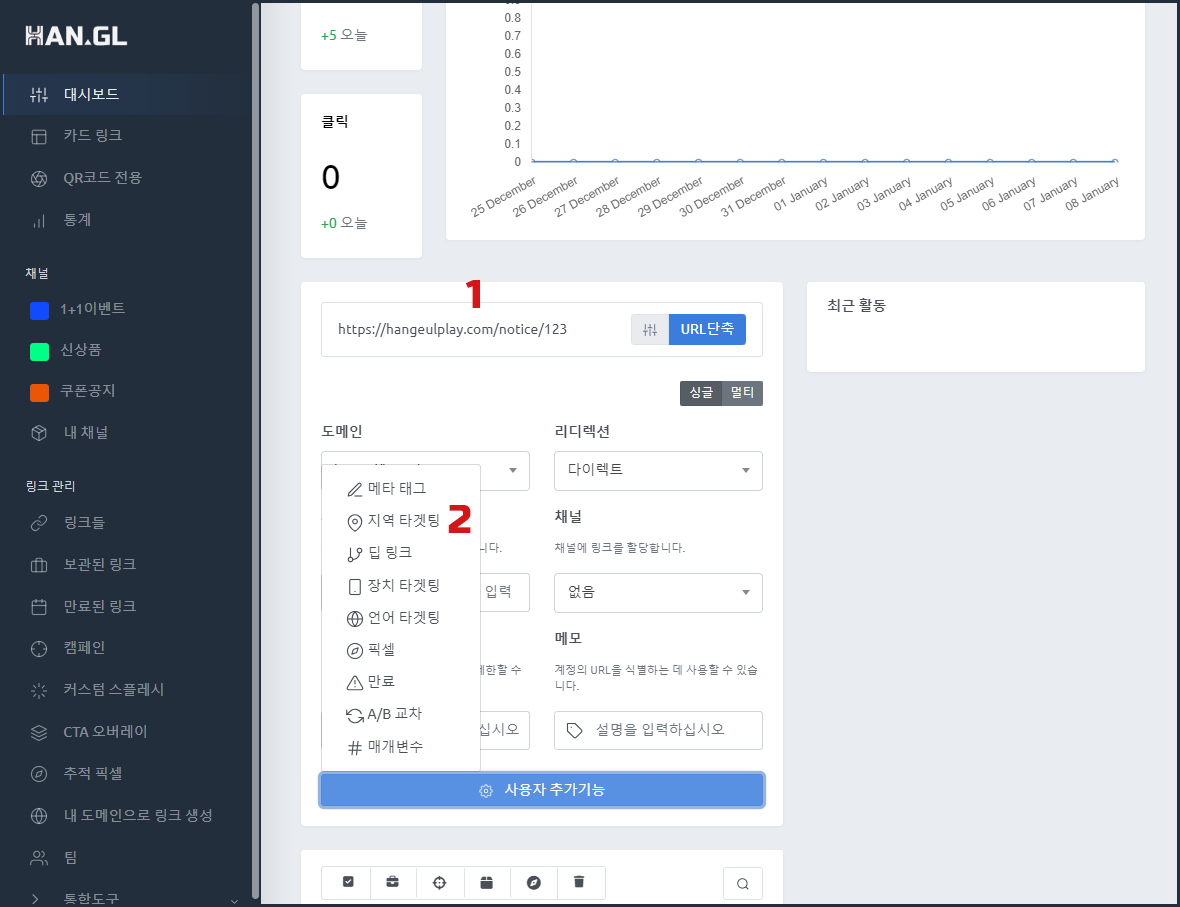
지역 타겟팅 항목이 생성되었습니다. 국가와 주를 선택하고 사용자를 리디렉션할 URL을 입력합니다 란에 리디렉션시킬 링크를 입력합니다.
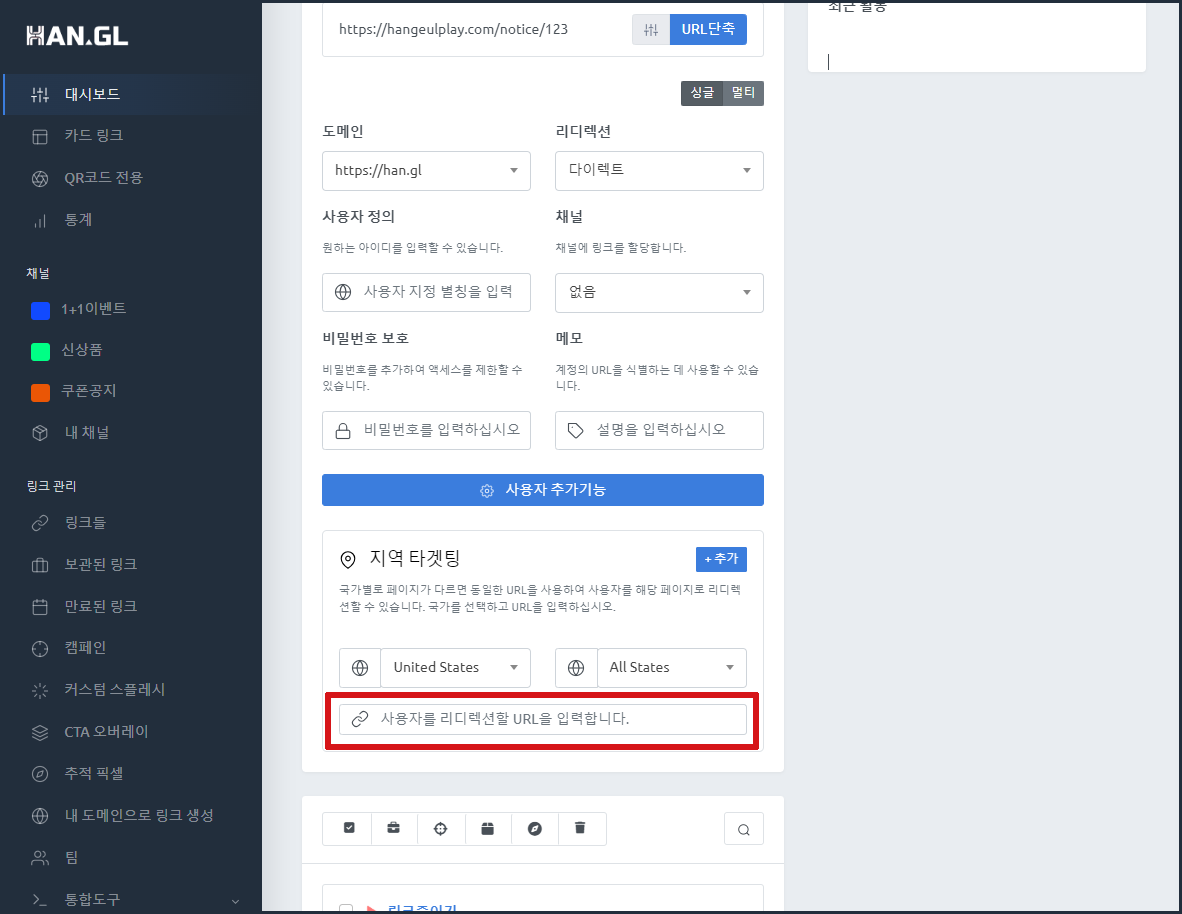
기본값은 국가별이며 왼쪽은 United States (미국) 오른쪽은 All States 입니다. 각각 변경할 수 있습니다.
예제에서는
국가 : 미국,
주 : 알라스카 로 설정하고 '사용자를 리디렉션할 URL을 입력합니다.' 란에 리디렉션할 url을 입력합니다
예제에서는 https://doc.han.gl/notice/679 을 입력하였습니다.
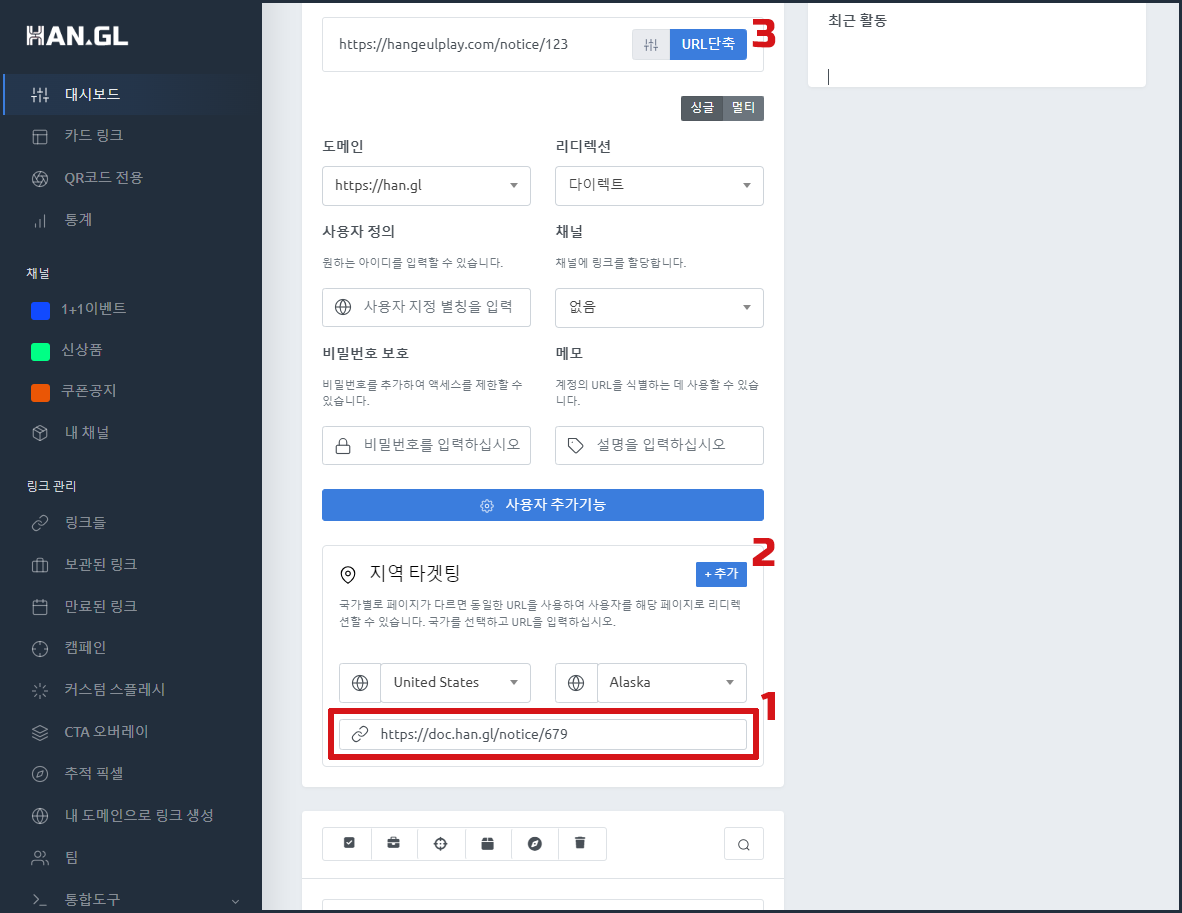
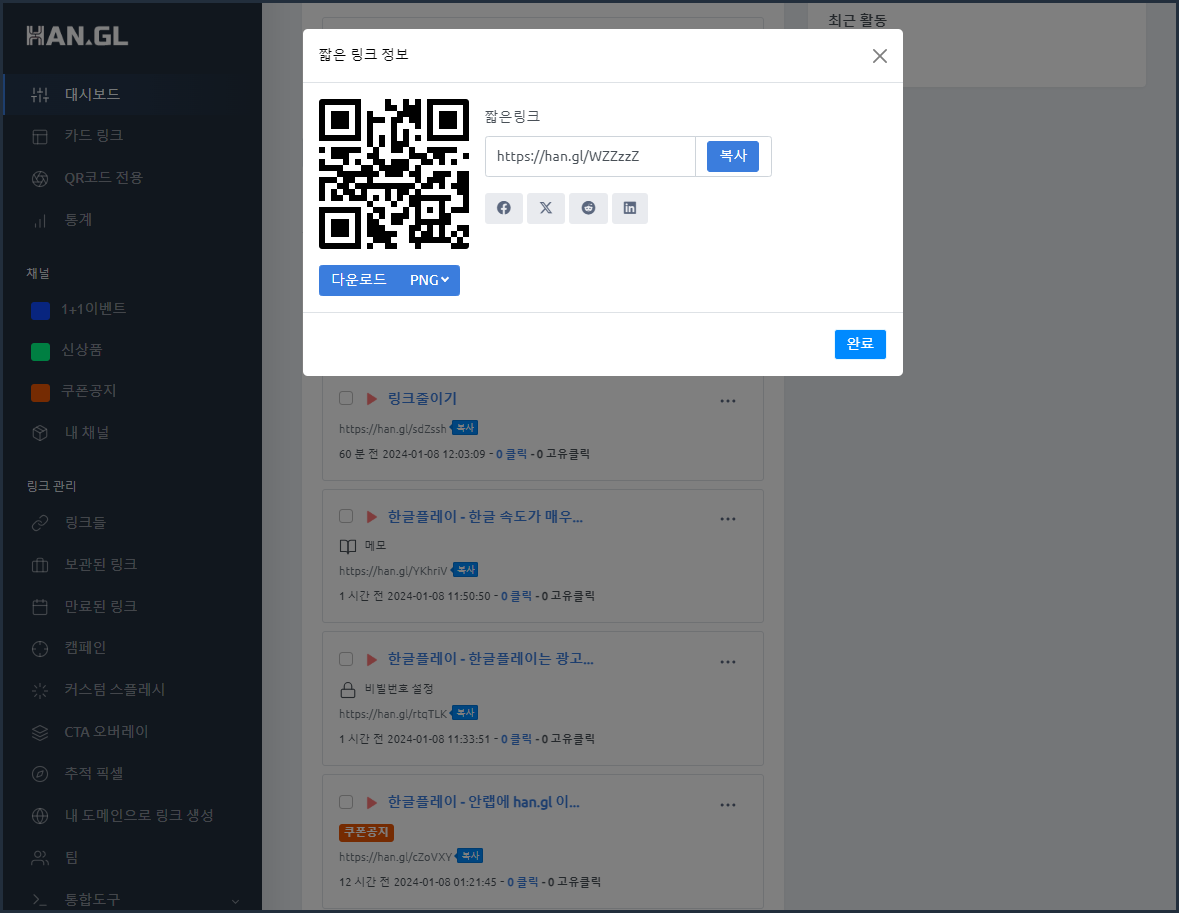
지역별 리타겟팅 링크가 생성되었습니다.
https://han.gl/WZZzzZ 를 클릭하면 지역 타겟팅에 설정한 미국의 알래스카 지역에서만
https://doc.han.gl/notice/679 로 리디렉션 되며 나머지 국가는 모두 원본 url 인
https://hangeulplay.com/notice/123 으로 이동됩니다.
한국의 경우도 각 지역별로 설정이 가능합니다.
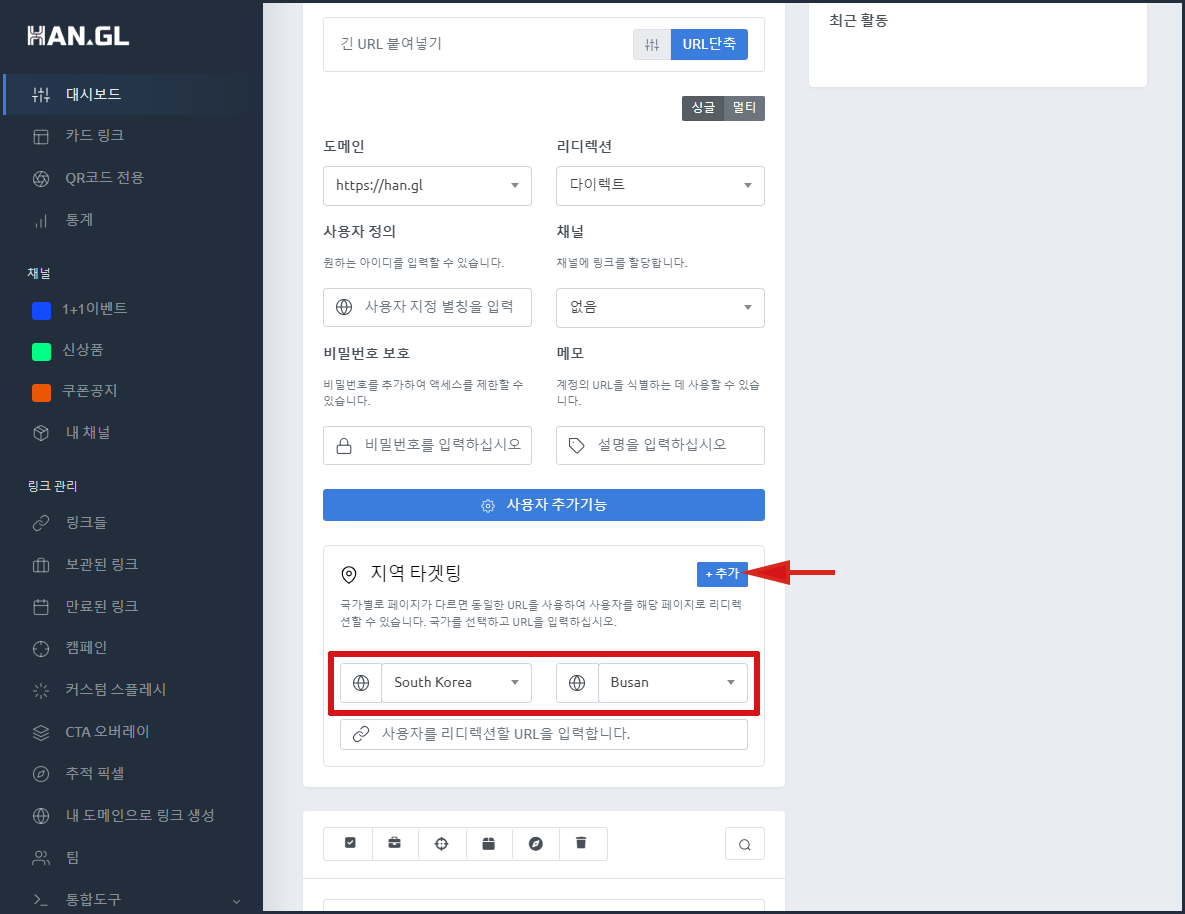
추가 버튼을 클릭하여 여러가지 리타겟팅 멀티 설정이 가능합니다.
메타 태그
meta 태그는 검색엔진과 기타 클라이언트에 페이지에 대한 추가 정보를 제공하는 데 사용되는 HTML 태그입니다.
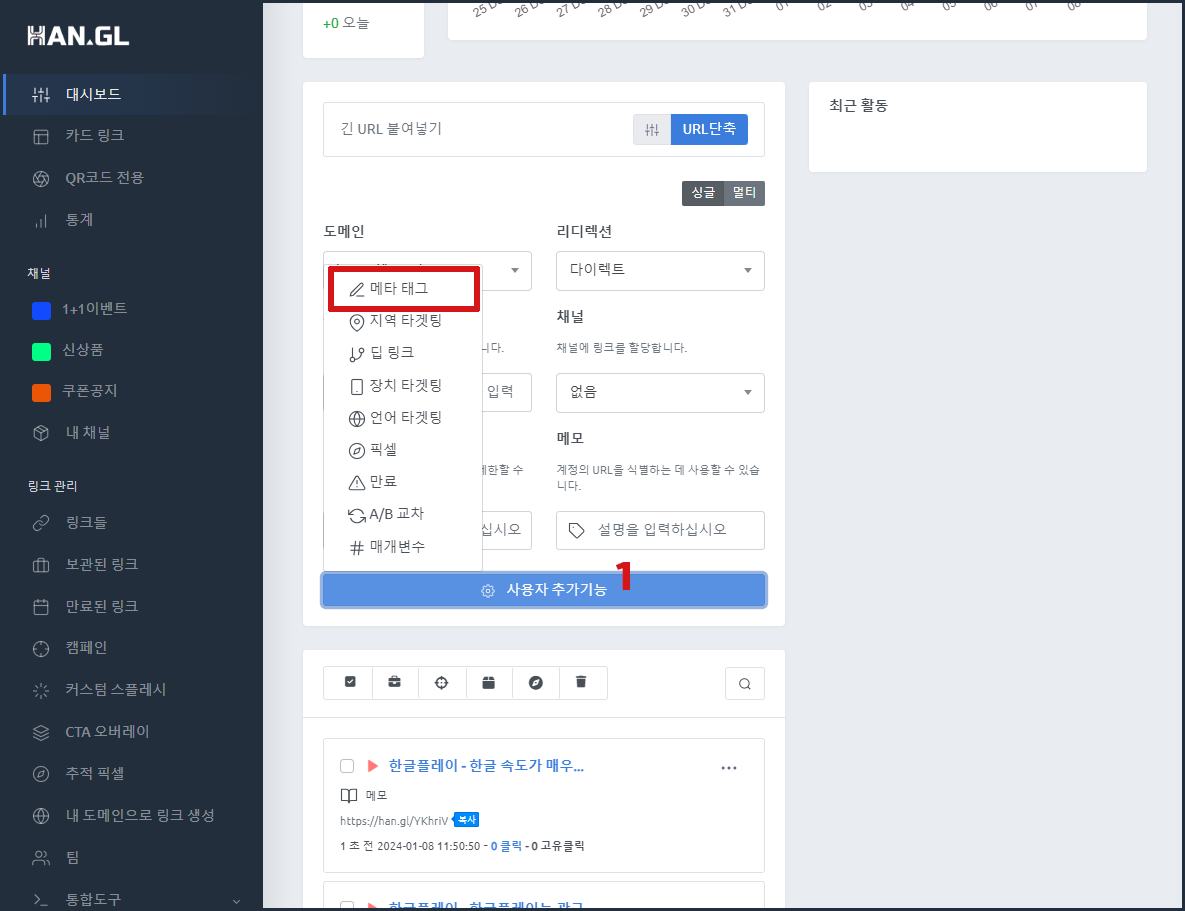
대시보드에서 기능버튼읔 클릭합니다.

1. 원본url을 입력합니다.
2. 사용자 추가 기능버튼을 클릭합니다.
3. 메타태그를 클릭합니다.
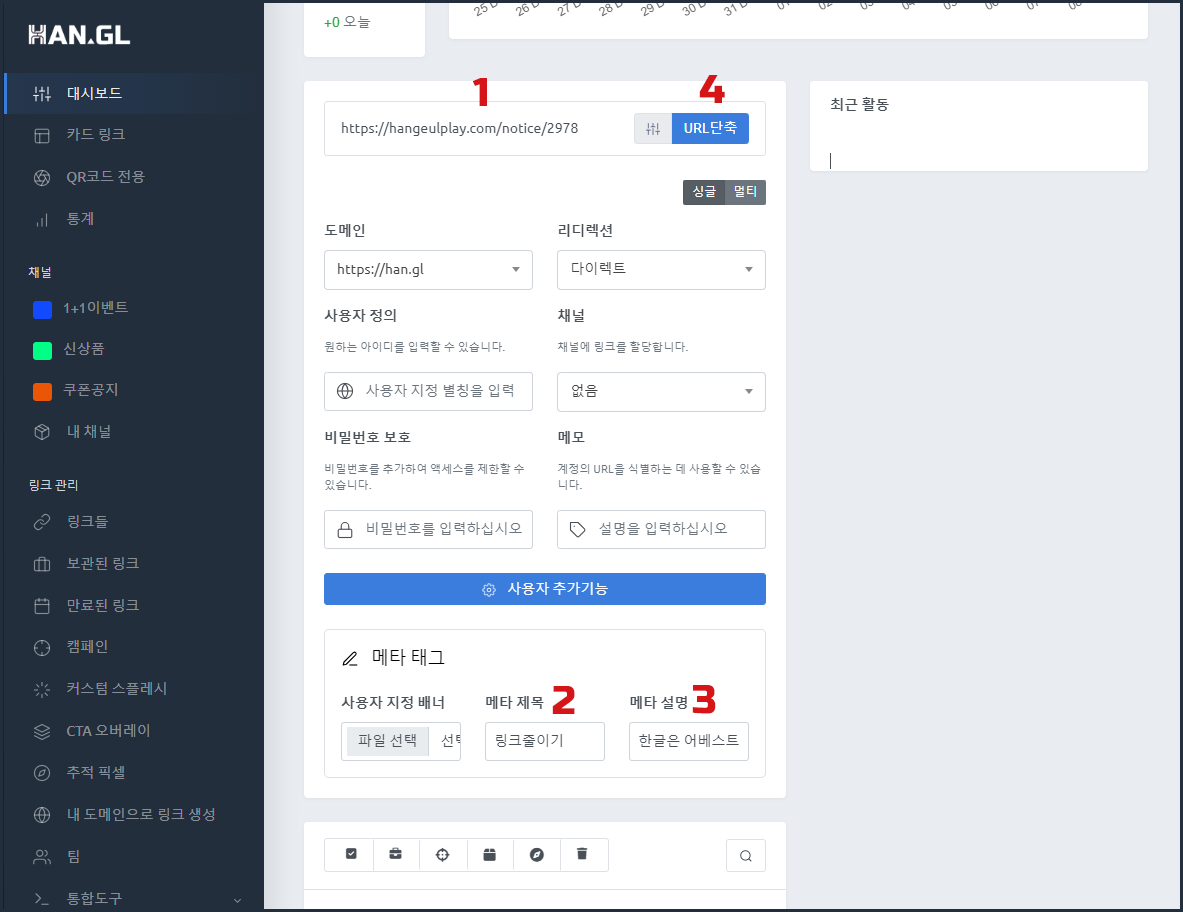
1. 원본url을 입력합니다.
2. 메타 제목을 입력합니다.
3. 메타 설명을 입력합니다. 경우에 따라서 사용자 지정 배너도 추가할 수 있습니다.
메모 기능
메모 기능은 생성된 링크가 어떤 링크인지 간단하게 메모를 함으로써 식별하기 위한 기능입니다.
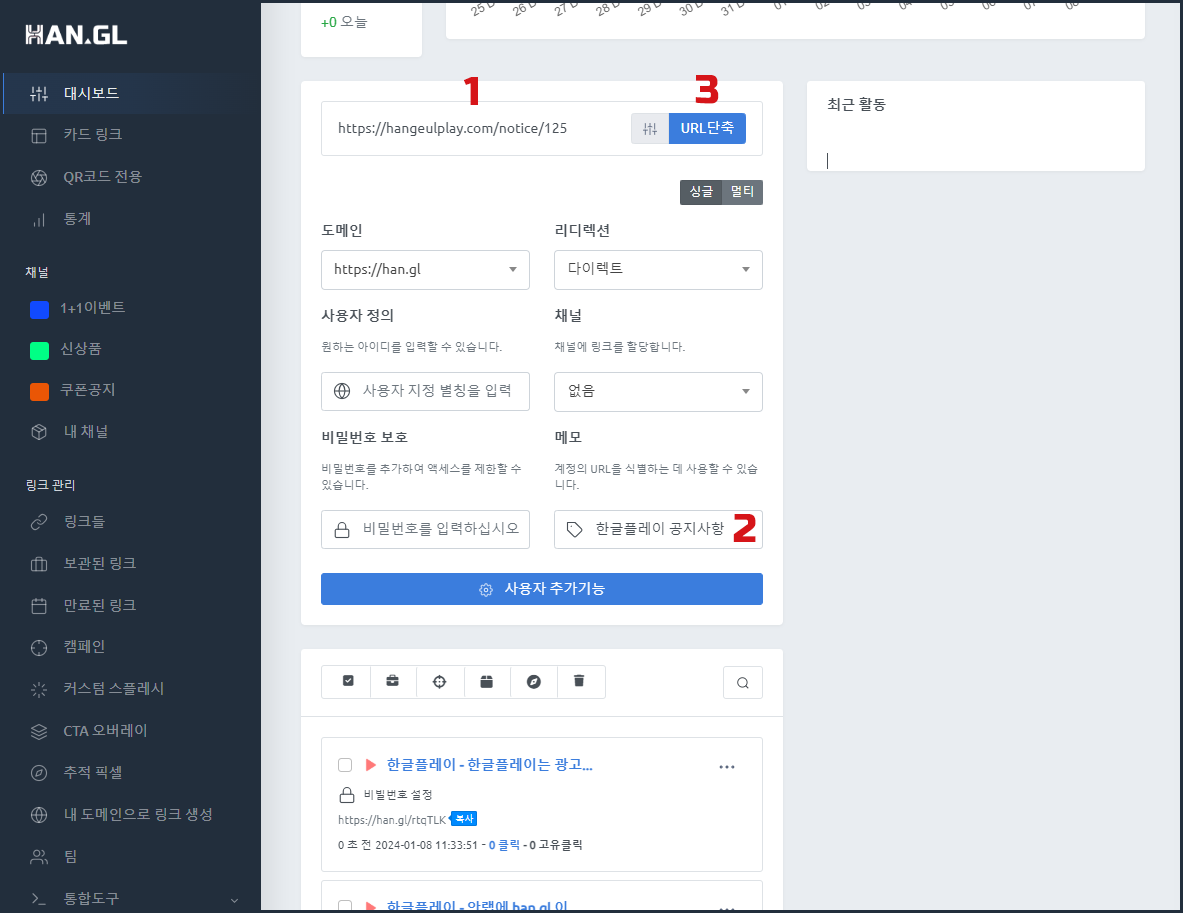
대시보드에서 기능버튼을 클릭합니다.

1. 원본url을 입력합니다.
2. 메모란에 설명을 입력합니다.
3. url단축 버튼을 클릭합니다.
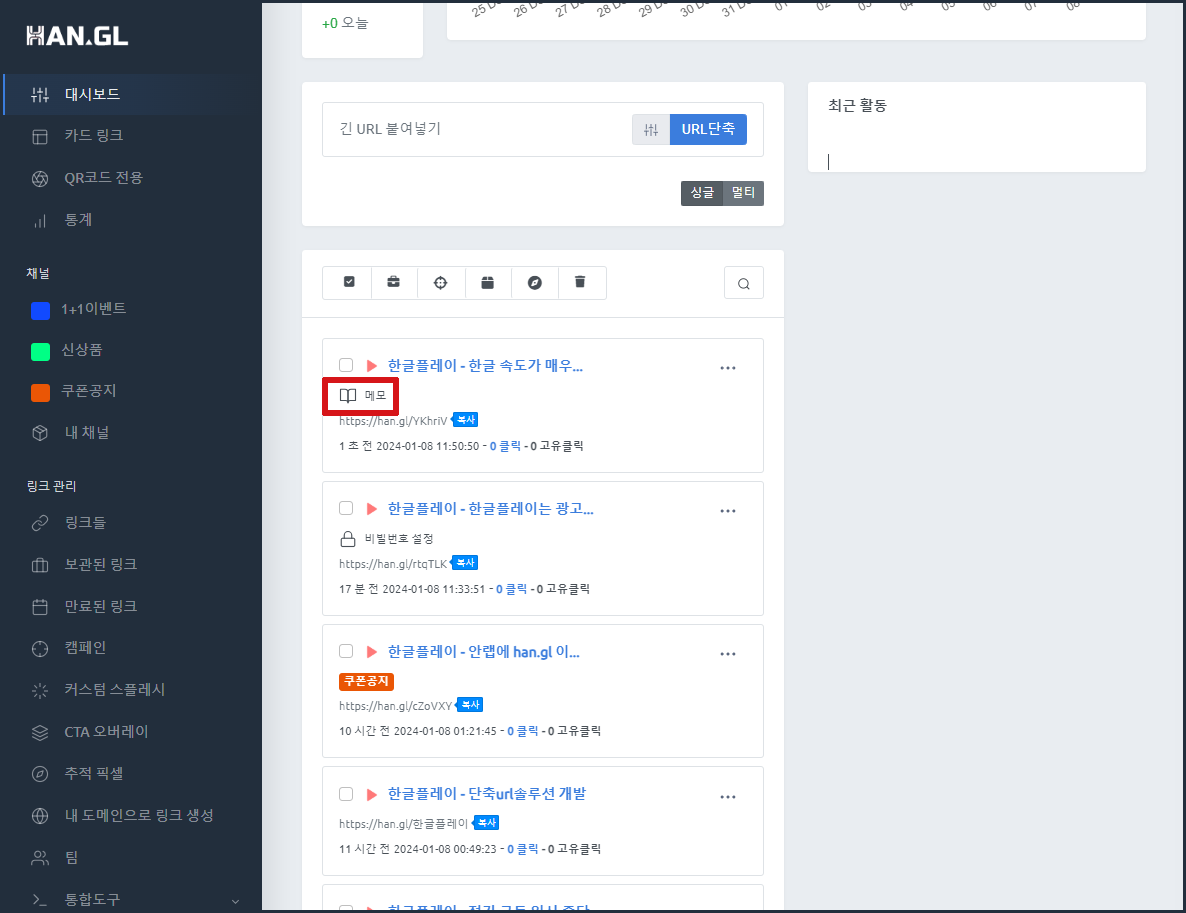
생성된 링크 목록에 보면 메모 아이콘이 등록된것을 확인할 수 있습니다.
비밀번호 보호
비밀번호를 사용하면 링크가 노출되어도 리디렉션 링크를 보호할 수 있습니다.
이 기능은 중요한 링크 혹은 특정인에게만 노출되게 할'때 매우 유용합니다.
대시보드에서 기능버튼을 클릭합니다.

1. 원본url을 입력합니다.
2. 비밀번호 보호 란에 임의의 비밀번호를 입력합니다.
3. URL 단축 버튼을 클릭합니다.
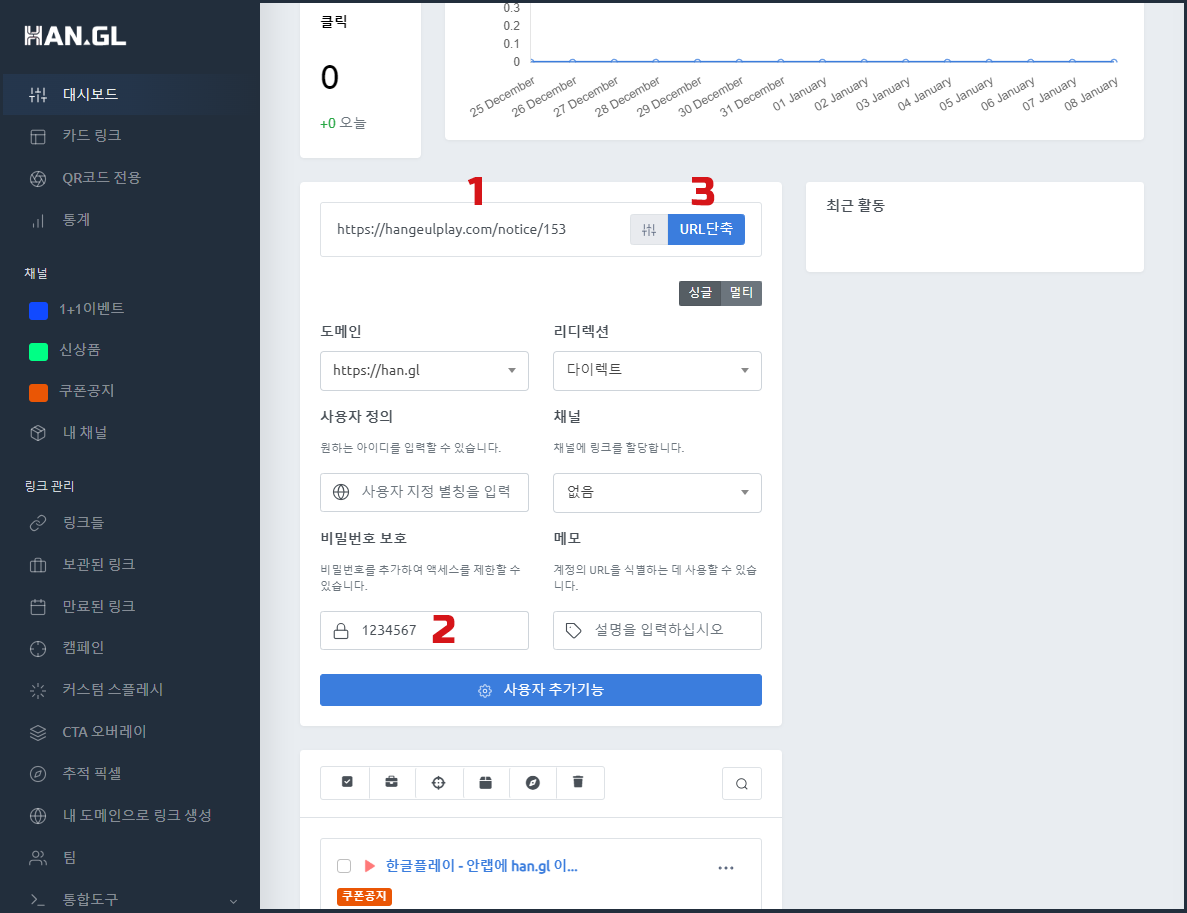
비밀번호를 입력한 링크가 생성되었습니다.
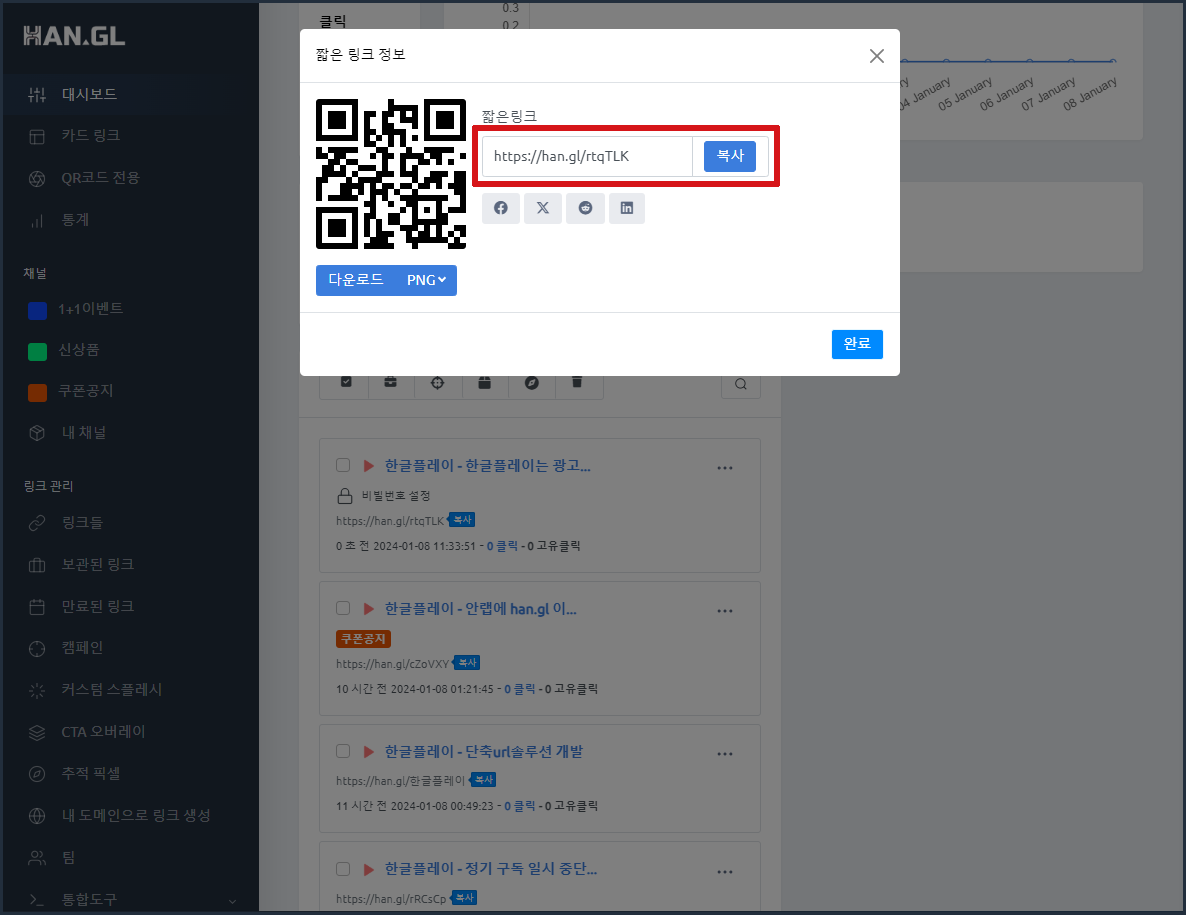
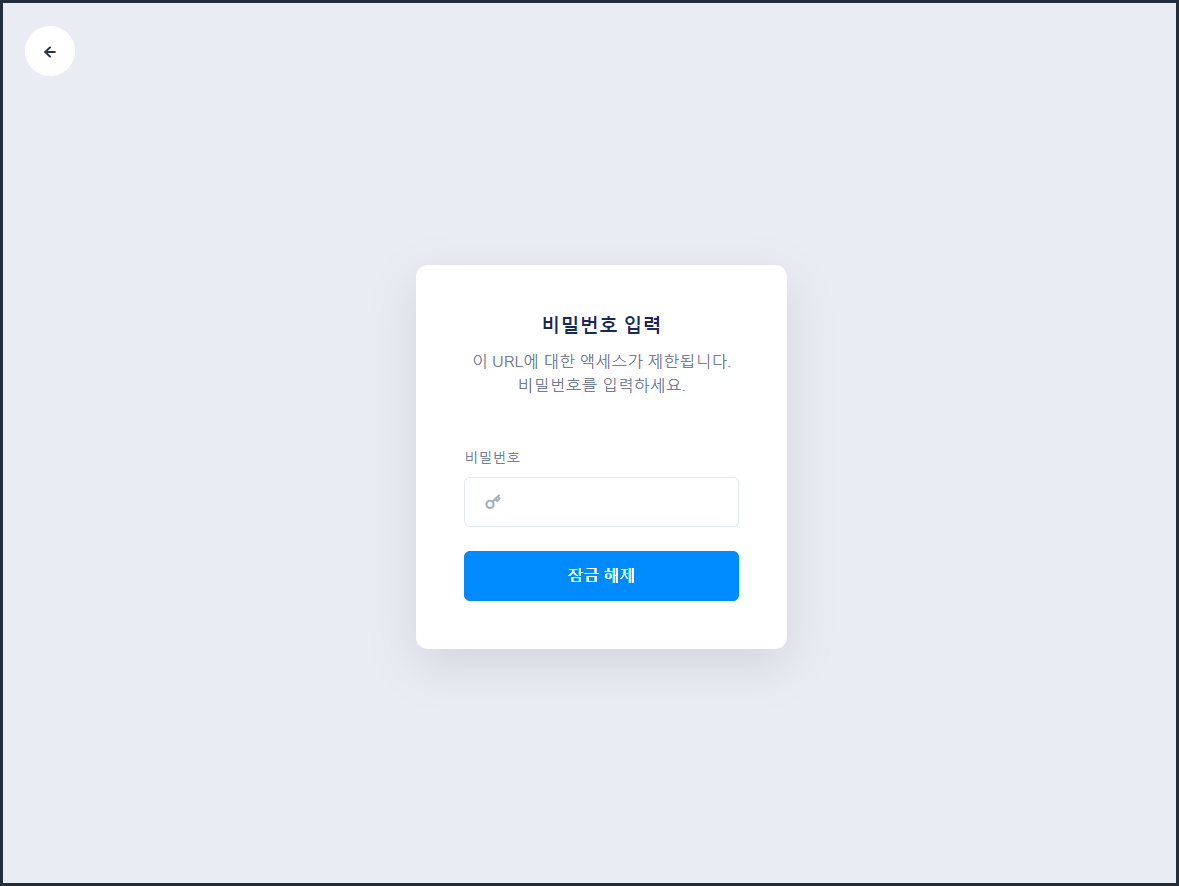
생성된 링크를 접속해보면
https://han.gl/rtqTLK
비밀번호 입력창이 나옵니다.
채널 기능
채널을 생성하셨다면 이번에는 채널을 선택하여 링크를 생성하는 방법을 알아보겠습니다.
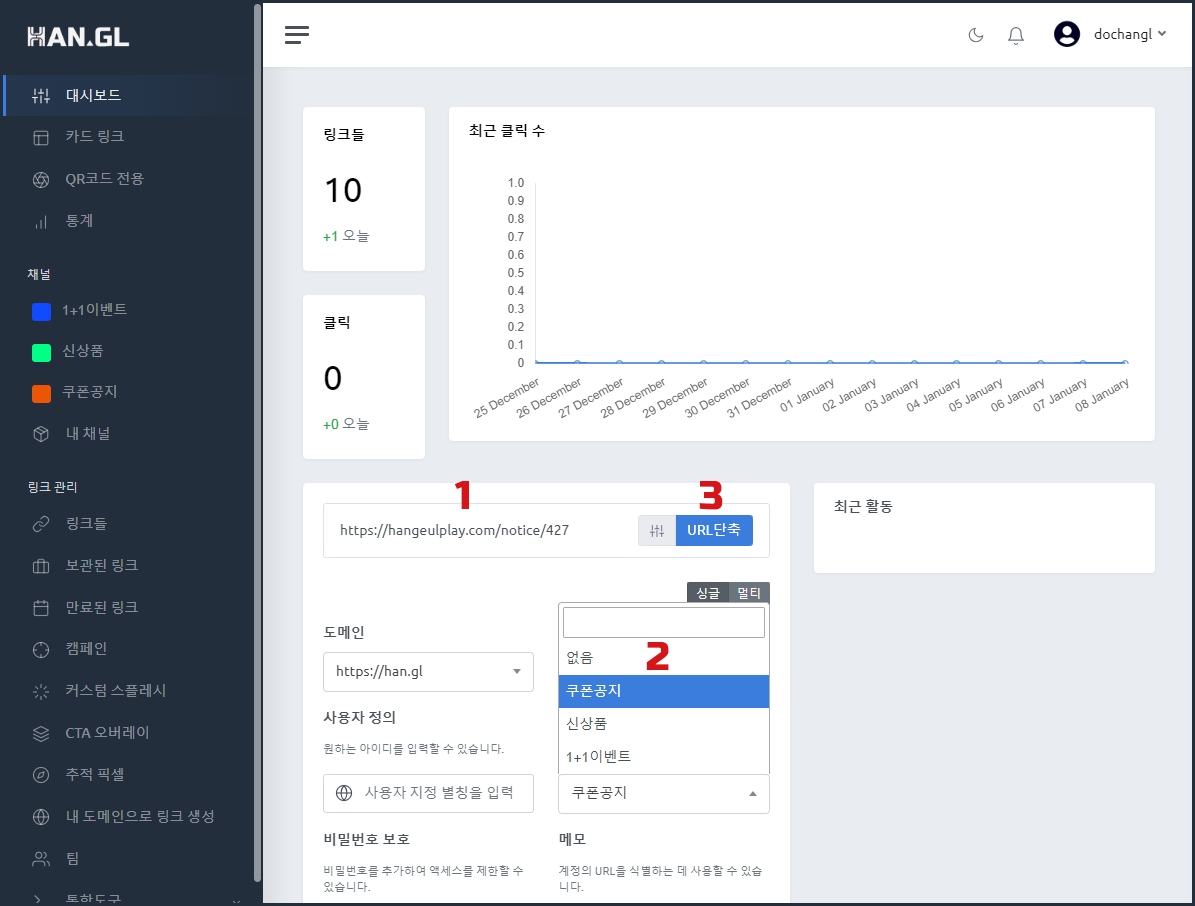
대시보드의 기능버튼을 클릭합니다.

1. 줄이고자 하는 원본url을 입력합니다.
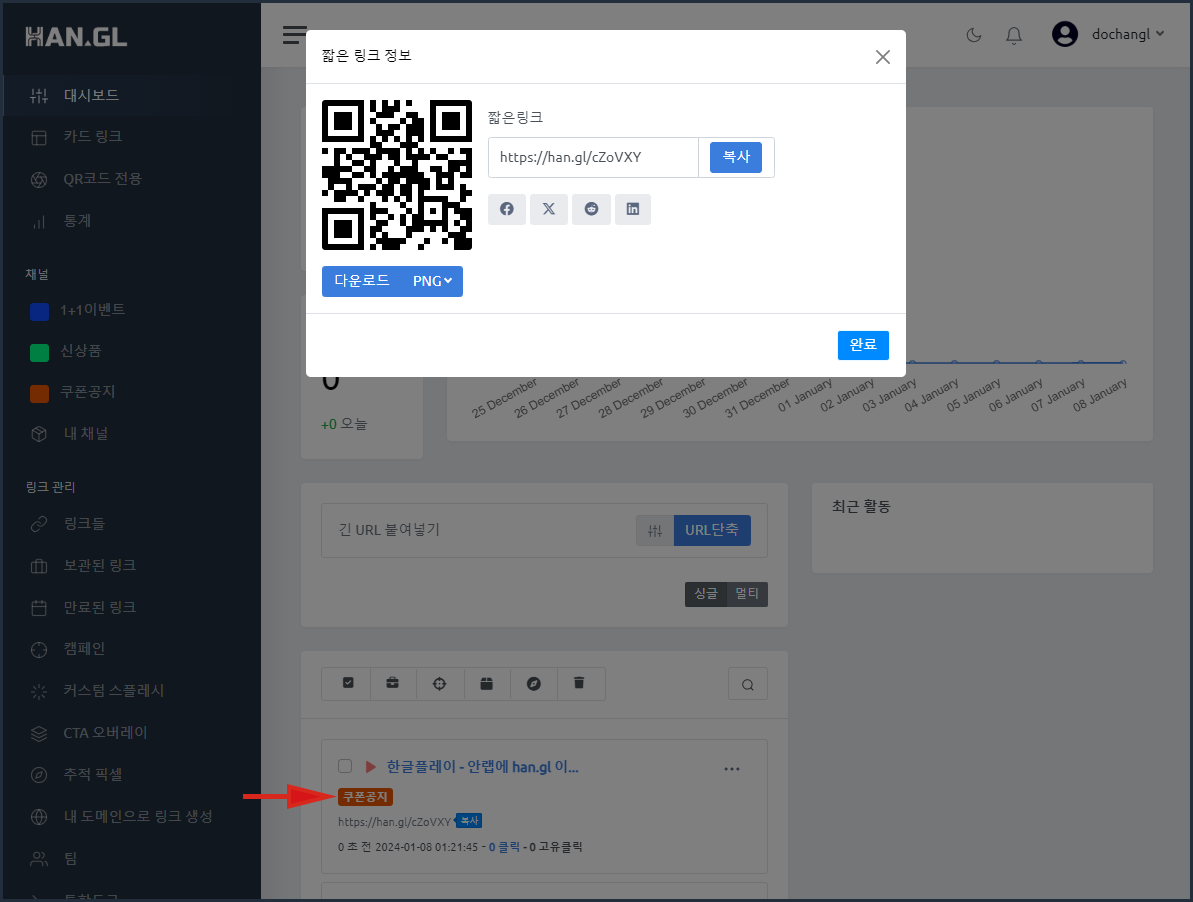
2. 채널을 선택하고 사용할 채녈명을 선택합니다. 예제에서는 쿠폰공지를 선택하였습니다.
3. URL 단축 버튼을 클릭합니다.
생성이 완료되면 링크목록에 채널명이 등록됩니다.
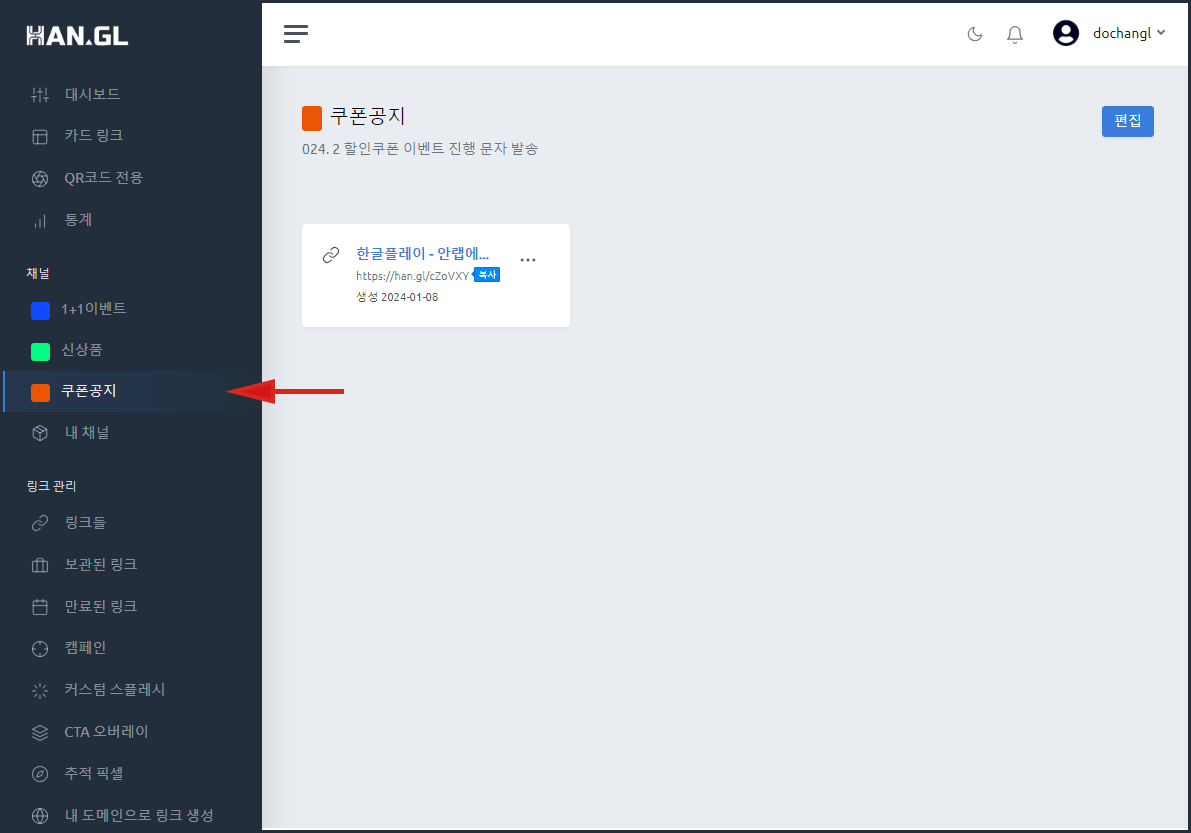
대시보드의 채널 목록을 클릭하면 채널에 생성된 목록을 볼 수 있습니다.
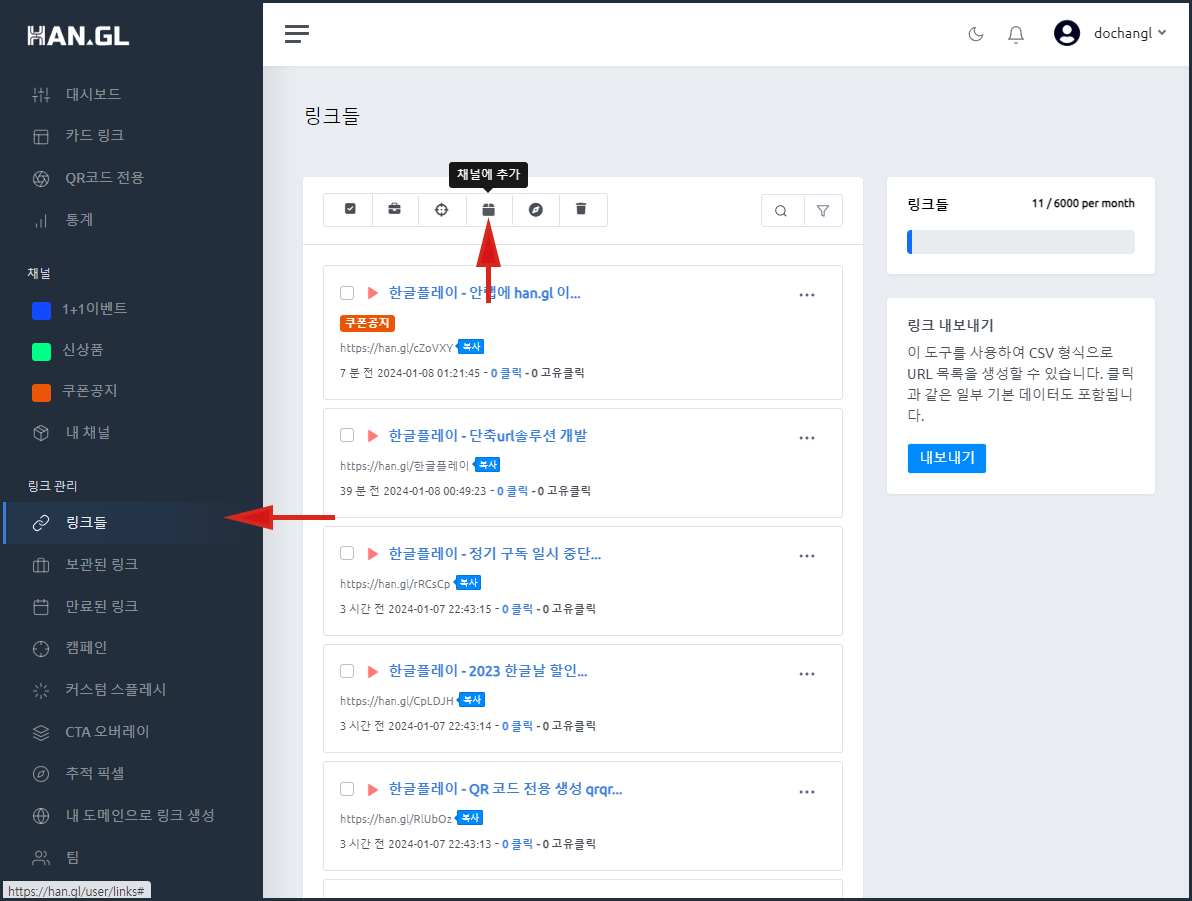
뿐만 아니라 등록된 채녈을 수정하거나 채널을 선택하지 않고 생성된 링크도 쉽게 채녈에 등록이 가능합니다.
대시보드의 링크들을 클릭합니다. 채널에 등록하고자 하는 링크를 선택후 상단에 있는 체널에 추가 아이콘을 선택하면 됩니다.
채널 목록에 있는 링크를 삭제하면 채널에서만 삭제되는것이 아니라 링크도 삭제되니 주의하세요.
채널 생성
채널 기능은 일종의 카테고리입니다. 많은 링크를 생성한 경우 카테고리로 분류해야 할 필요가 있는데요. 채널 기능을 사용하기 위해서는 먼저 채널을 생성해야 합니다.
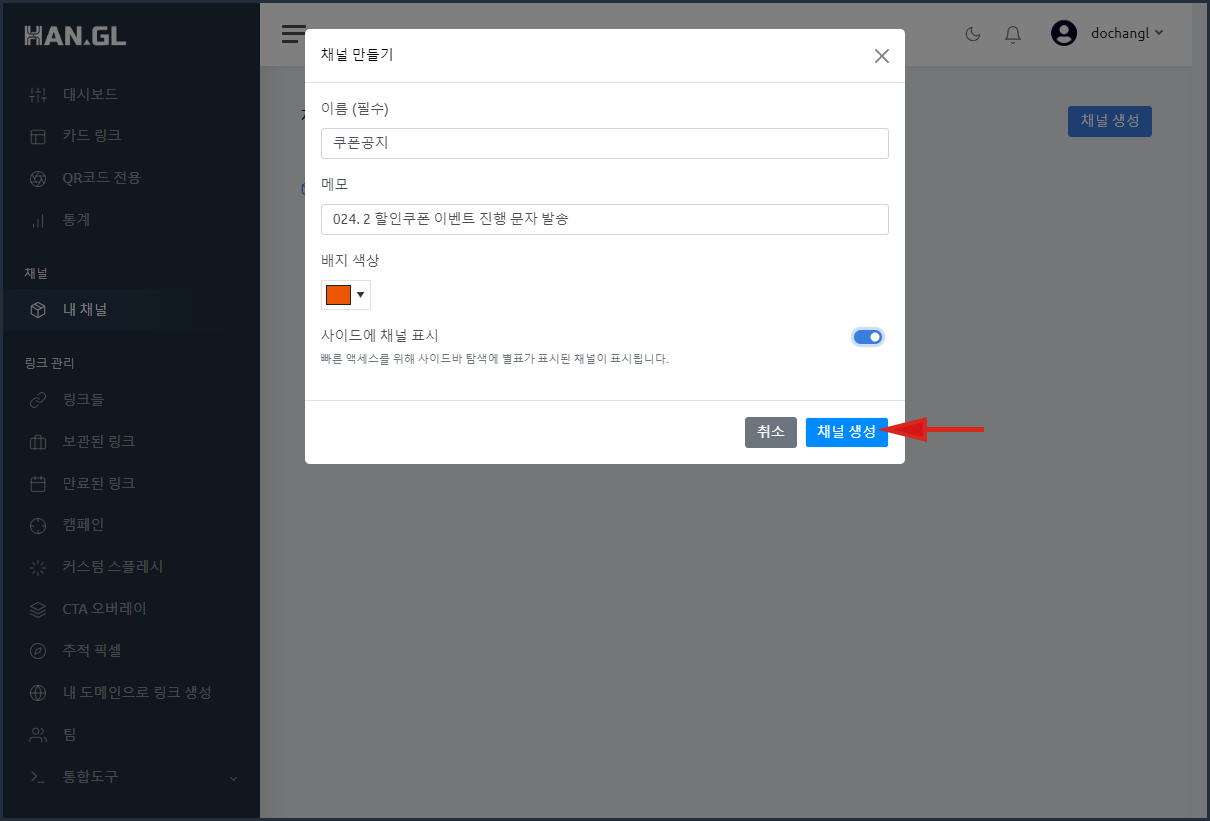
대시보드에서 내 채널을 클릭후 채널 생성 버튼을 클릭합니다.
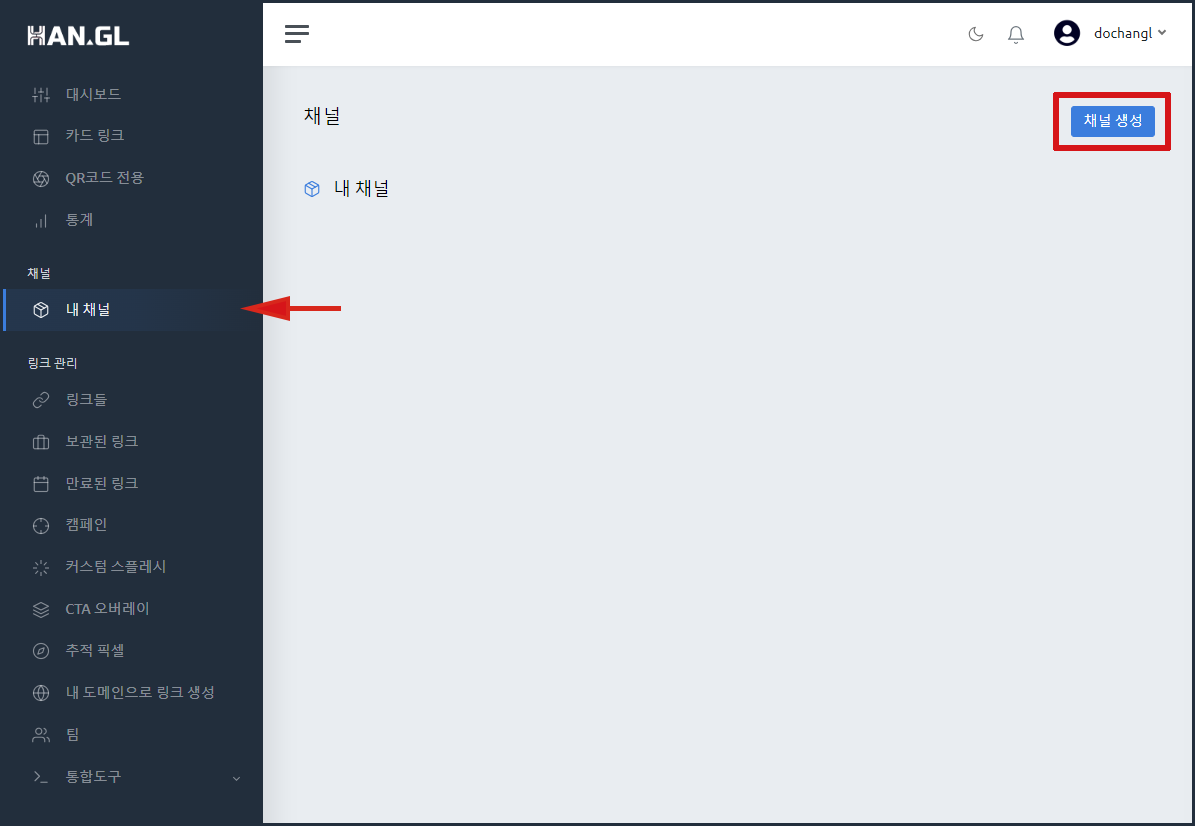
각 항목에 필요한 정보를 입력합니다.
이름(필수) : 채널의 이름을 입력합니다. 예) 쿠폰공지
메모 : 채널 이름의 간단한 설명입니다. 예) 2024. 2 할인쿠폰 이벤트 진행 문자 발송
배지 색상 : 사이드 메뉴에 표실될 배지의 색상입니다. 여러 채널을 생성하는 경우 사용하면 관리에 용이합니다.
사이드에 채널 표시 : 활성화 버튼을 클릭하면 왼쪽 대시보드 사이드 메뉴에 채널이 배지와 함깨 등록됩니다.
정보입력후 채널 생성 버튼을 클릭합니다.
다음은 여러 채널을 생성한 예제입니다.